Le logiciel de synchronisation fourni par Magello permet de récupérer automatiquement vos fichiers CODA depuis Magello vers un dossier sur votre ordinateur ou serveur. C’est à partir de ce dossier que votre logiciel comptable va récupérer les extraits de compte CODA et PDF.Une fois installé et configuré, le logiciel fonctionne en arrière-plan et maintient vos fichiers CODA à jour en permanence, sans intervention manuelle.
⚠️ Attention
Seuls certains logiciels nécessitent l’installation du logiciel de synchronisation: Adix, Expert/M, Octopus, Winbooks, …
Prérequis – Avoir un compte Magello avec une connexion active
Avant de démarrer l’installation, veillez à avoir créé votre compte Magello et connecté au moins un compte avec des transactions financières.
Vous pouvez choisir entre 2 types d’installation du logiciel de synchronisation fourni par Magello: Service Windows ou installation locale.
⚠️ Attention
Actuellement, le logiciel de synchronisation n’est pas disponible sur macOS.
Comment choisir ?
Vous travaillez seul ? Installation sur votre ordinateur ou serveur !
Le plus simple est d’installer le programme de synchronisation sur votre ordinateur ou serveur. On parle d’installation « locale ». (voir plus bas)
Vous n’avez pas les droits suffisants pour installer le programme? Demandez à votre gestionnaire IT de faire l’installation. Envoyez-lui cet article, il saura quoi faire.
Vous travaillez en équipe ? Installation sur votre serveur !
Si vous n’avez pas la possibilité d’installer le programme sur le serveur, demandez à votre gestionnaire IT de faire l’installation pour vous. Envoyez-lui cet article, il saura quoi faire.
Si vous avez les droits d’accès d’administrateur sur le serveur, vous pouvez choisir: installation locale ou service Windows. (voir plus bas)
Dans tous les cas:
Le logiciel de synchronisation tourne en tâche de fond sur votre ordinateur ou serveur.
La mise à jour des relevés est effectuée toutes les heures dans le dossier où sont synchronisés les relevés.
Les relevés financiers synchronisés sont au format CODA et PDF.
Installation locale (sur ordinateur ou serveur)
Dans ce cas, le logiciel de synchronisation est lié à votre utilisateur (sur l’ordinateur ou serveur). La synchronisation ne fonctionne que quand vous êtes connecté sur l’ordinateur ou le serveur avec vos identifiants (login/mot de passe). Par exemple, si vous partez en vacances, les CODA ne seront pas synchronisés.
Service Windows (serveur uniquement)
Dans le cas d’un service Windows, le programme de synchronisation ne dépend pas d’un utilisateur. Comme la synchronisation tourne en tâche de fond et ne s’interrompt jamais, les CODA continuent de se synchroniser automatiquement même si les collaborateurs partent en vacances ou que personne ne se connecte sur le serveur.
Cette option est particulièrement utile si vous avez plusieurs collaborateurs.
Si le logiciel de synchronisation doit être installé sur un serveur, effectuez toutes les étapes de ce guide directement sur le serveur, et non depuis votre ordinateur local.
⚠️ Important
Si le logiciel de synchronisation doit être installé sur un serveur, veuillez nous contacter afin de recevoir votre clé de sécurité.
Étape 1 — Télécharger et lancer le logiciel de synchronisation
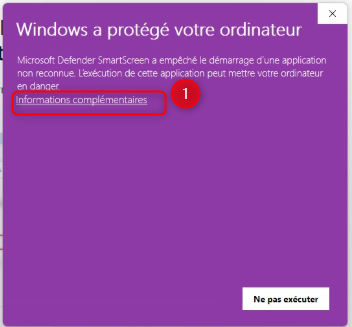
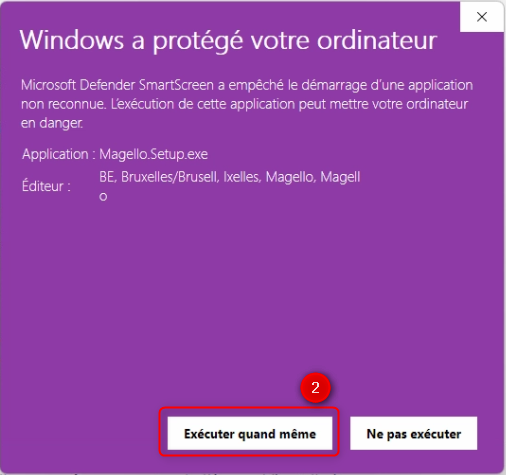
Il arrive que le navigateur internet ou Windows affiche un message de sécurité indiquant que le contenu du fichier n’est pas un contenu de confiance. Il est alors nécessaire de bien valider la demande de téléchargement ou d’installation en cliquant sur « Conserver le fichier » ou « Exécuter quand même ».
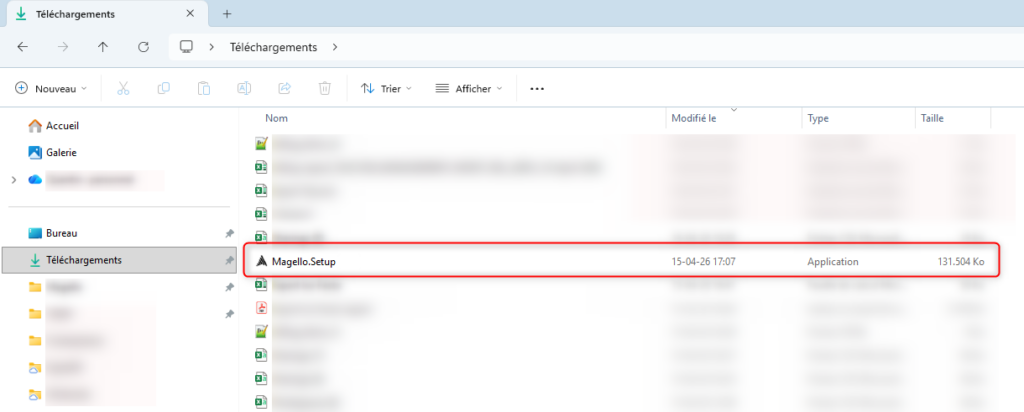
Ouvrez le fichier téléchargé.
Vous verrez le logo de Magello apparaître au centre de l’écran. L’installation est en cours.
ℹ️ Bon à savoir
La première initialisation du programme prend quelques minutes. C’est normal.
Il arrive que le navigateur internet ou Windows affiche un message de sécurité indiquant que le contenu du fichier n’est pas un contenu de confiance. Il est alors nécessaire de bien valider la demande de téléchargement ou d’installation en cliquant sur « Conserver le fichier » ou « Exécuter quand même ».
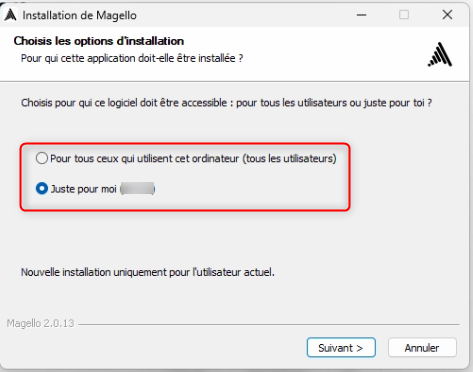
Dans la procédure d’installation, il vous est possible d’installer le logiciel en local pour un seul utilisateur ou pour tous les utilisateurs de l’ordinateur.
Étape 2 — Se connecter avec ses identifiants Magello
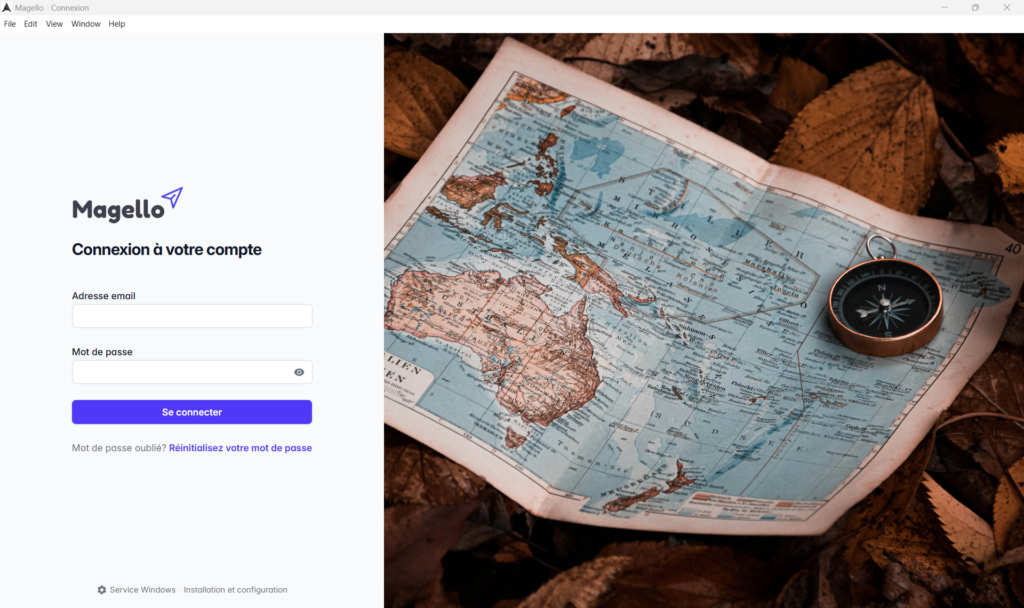
Dans l’écran qui s’affiche après le lancement, connectez-vous avec vos identifiants (adresse e-mail et mot de passe).
Étape 3 — Ajouter un logiciel comptable
(Si vous avez déjà créé une synchronisation avec un logiciel comptable, passez directement à la prochaine étape.)
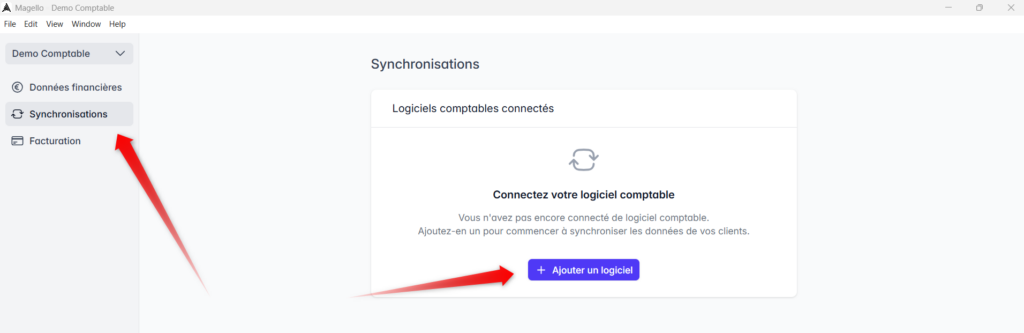
Dans le menu à gauche, cliquez sur Synchronisations.
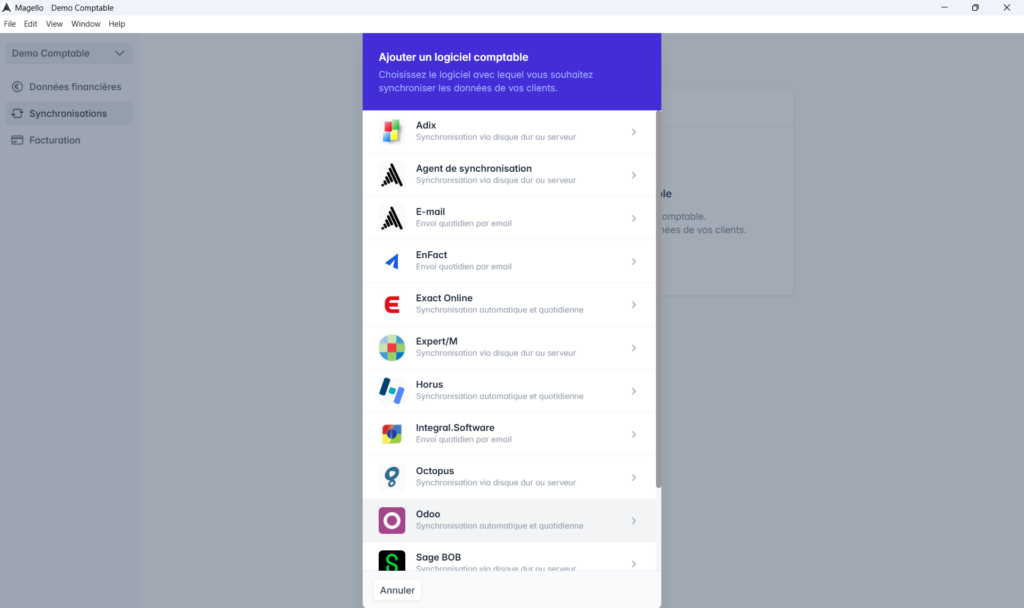
Cliquez sur Ajouter un logiciel et choisissez votre logiciel comptable.
Étape 4 — Définir le dossier local de synchronisation
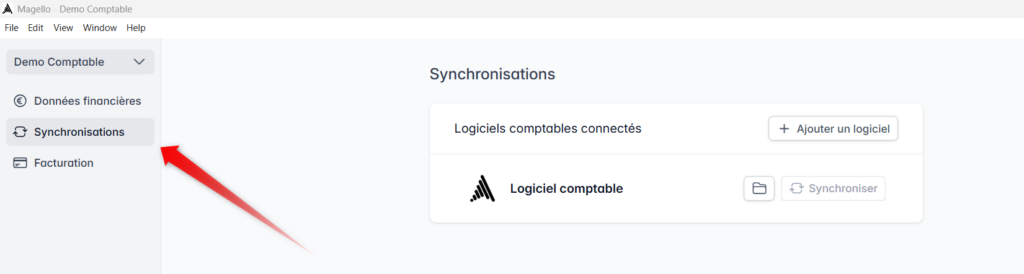
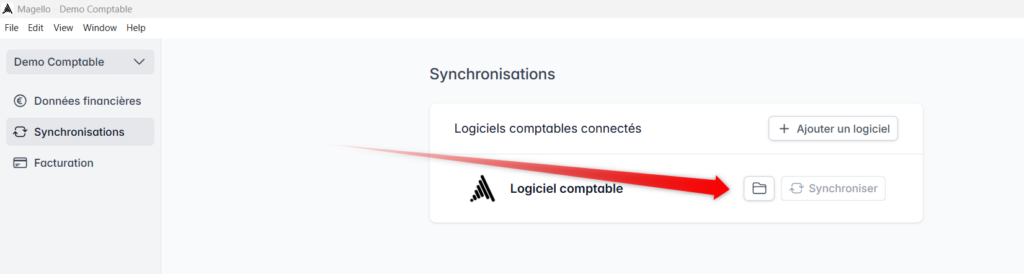
Revenez sur le menu Synchronisations.
En regard du nom de votre logiciel comptable, cliquez sur le bouton d’icône de dossier.
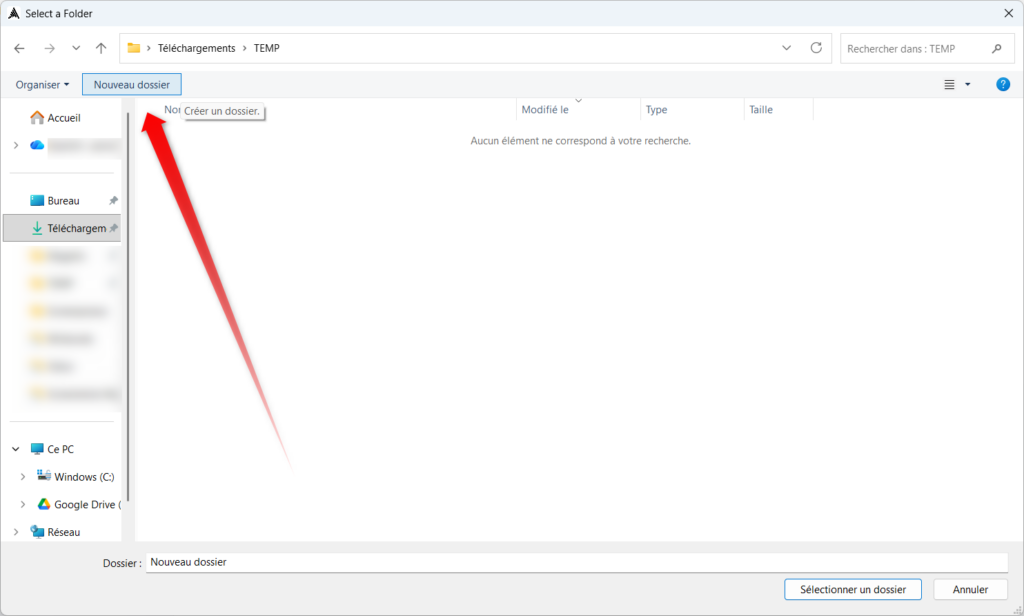
Créez un dossier sur votre ordinateur ou serveur dans lequel seront stockés les fichiers CODA synchronisés depuis Magello. Par exemple : C:\Magello ou D:\Magello. Et cliquez sur le bouton Sélectionner un dossier.
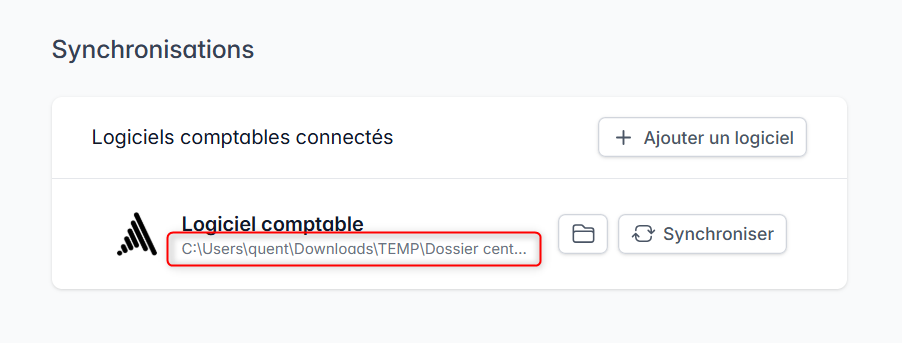
Le chemin d’accès du dossier apparaît sous le nom du logiciel comptable.
⚠️ Important
Afin que les CODAs soient accessibles pour vos collaborateurs, veillez à synchroniser les CODAs sur un répertoire partagé par votre équipe.
Étape 5 — Activer la synchronisation d’un compte
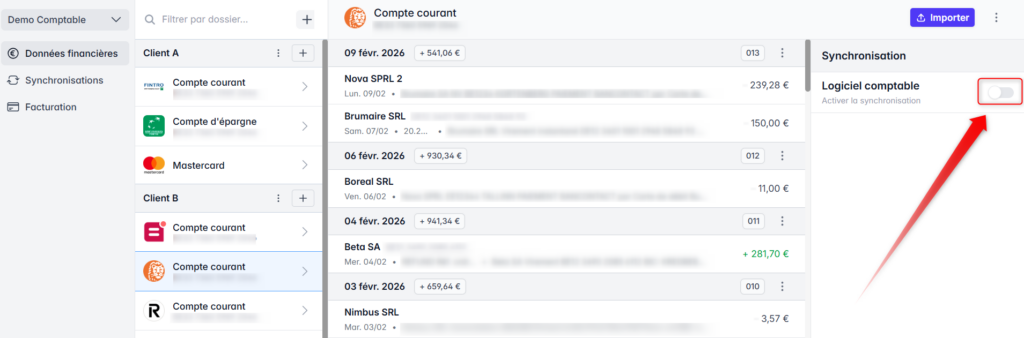
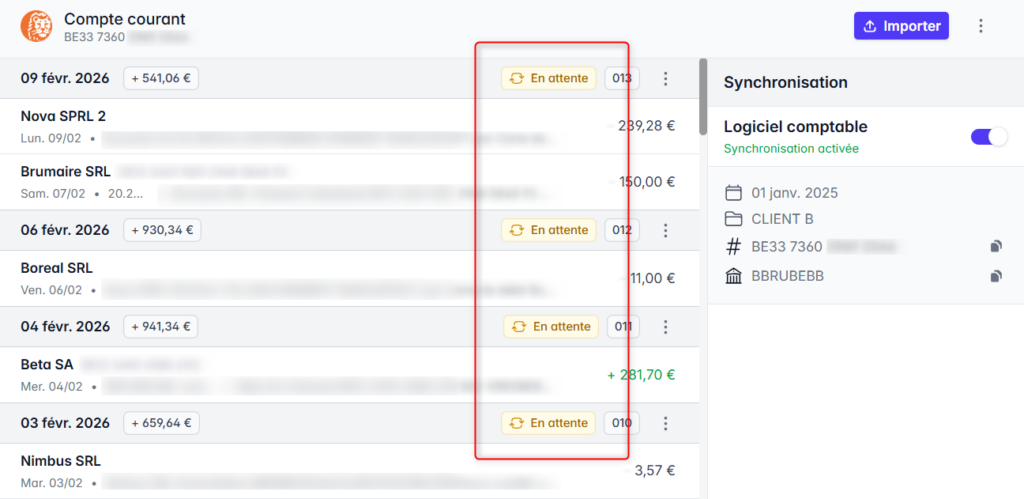
Accédez au menu Données financières et sélectionnez un compte.
Dans le volet à droite, activez la synchronisation vers votre logiciel comptable.
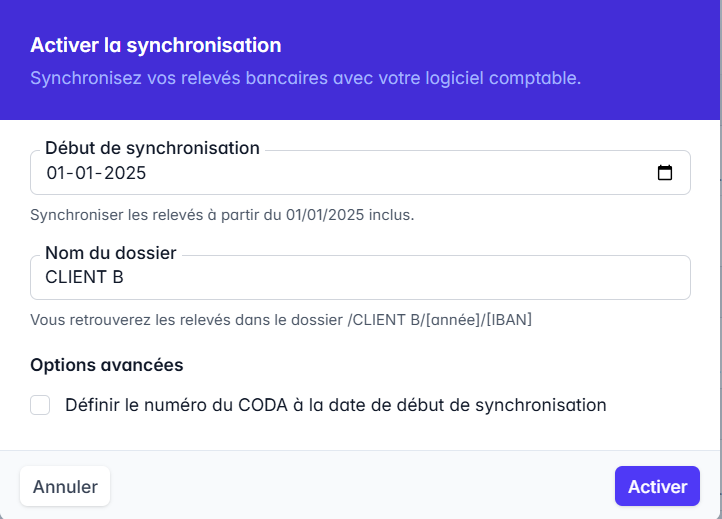
Dans le menu qui apparaît à l’écran, faites les paramétrages nécessaires et validez. Pour plus de détails, voir comment paramétrer la synchronisation.
Les relevés apparaissent « En attente » dans l’interface.
💡 Conseil
La section « Synchronisation » à droite de l’écran vous permet de facilement copier-coller l’IBAN et le BIC pour paramétrer votre logiciel comptable.
Étape 6 — Lancer une première synchronisation manuelle
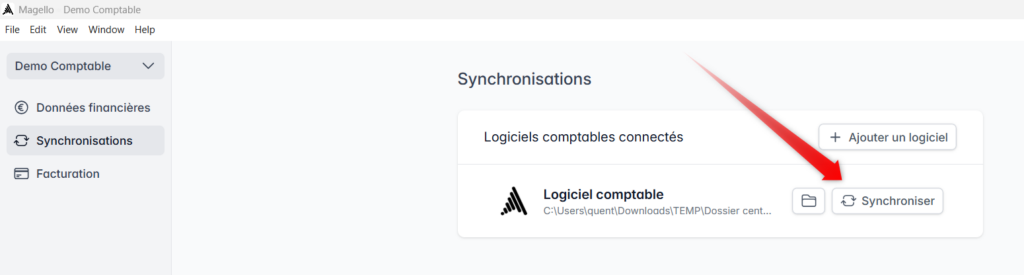
Retournez dans le menu Synchronisations.
Cliquez sur le bouton Synchroniser. Par la suite, l’outil fera automatiquement une synchronisation toutes les heures en arrière-plan.
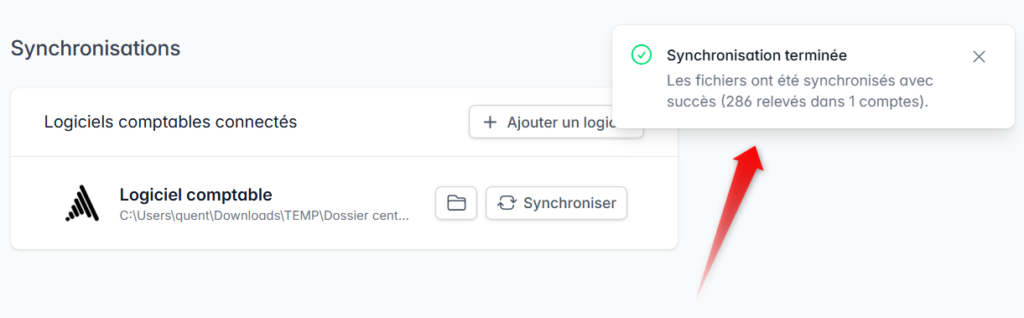
Une notification indique que la synchronisation est terminée.
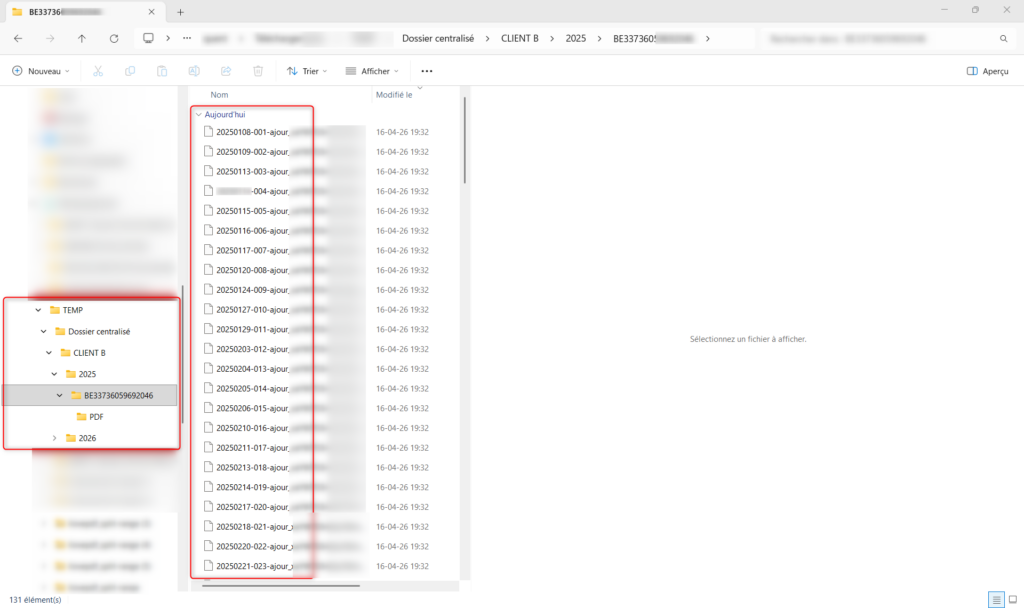
Une fois la synchronisation terminée, ouvrez le dossier C:\Magello (ou le chemin que vous avez défini) et vérifiez que :
Des sous-dossiers par client, année et par IBAN ont bien été créés.
Chaque sous-dossier contient:
Les fichiers CODA correspondants
Un sous-dossier « PDF » avec les relevés dans ce format
Le logiciel de synchronisation est correctement configuré. Votre logiciel comptable peut désormais accéder aux CODA depuis ce répertoire.
Récupérez les CODAs directement dans votre logiciel comptable
Pour paramétrer la récupération des CODA dans votre logiciel comptable, consultez les articles correspondant pour Adix, Winbooks ou recherchez sur notre rubrique d’aide.
Si vous ajoutez un nouveau compte et que vous voulez récupérer immédiatement des CODA, utilisez la fonction Synchroniser maintenant.