La synchronisation entre Magello et WinBooks permet de récupérer automatiquement les fichiers CODA (extraits de comptes électroniques) et les relevés PDF dans votre logiciel comptable.
Une fois le logiciel de synchronisation fourni par Magello installé et WinBooks correctement paramétré, l’import des extraits de compte codifiés devient rapide, fiable et structuré par client, année et IBAN.
💡 Conseil Pour tester la synchronisation, vous pouvez exporter des CODA avant d’installer le logiciel de synchronisation.
Définir un répertoire de synchronisation sur votre ordinateur ou serveur
À cette occasion, vous devrez définir un répertoire de synchronisation pour centraliser tous les relevés CODA et PDF de vos clients. Le chemin d’accès de ce dossier sera nécessaire pour paramétrer la récupération automatique des CODA dans Winbooks.
Pour rappel, le logiciel de synchronisation génère un dossier qui centralise tous les CODA et PDF de tous les clients avec la structure suivante:
1 dossier par client
1 sous-dossier par année
1 sous-dossier par IBAN qui contient les CODA
1 sous-dossier PDF avec les relevés financiers au format PDF
Veillez à ajouter une synchronisation avec Winbooks dans Magello. Ne pas oublier d’activer la synchronisation pour au moins un compte bancaire qui a bien des transactions.
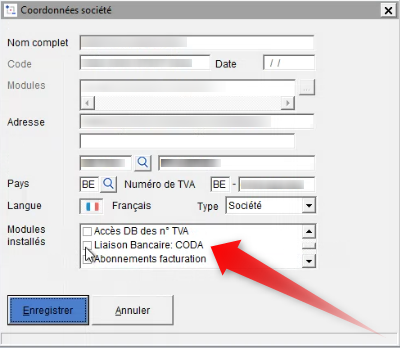
Activer le module « Liaison Bancaire: CODA » dans Winbooks
Dans Winbooks, accédez au dossier de votre client. Vérifiez que le module « Liaison Bancaire: CODA » est bien activé. Sinon, activez le module, puis fermer le dossier et le ré-ouvrir pour que le module soit activé correctement.
Étape 1 – Vérifier le paramétrage du journal financier dans Winbooks
1. Accéder aux journaux
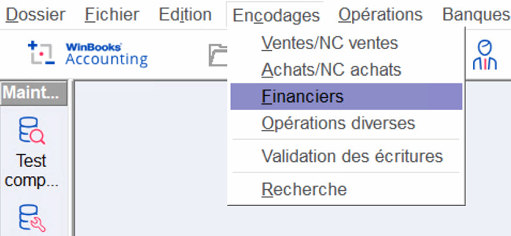
Dans Winbooks, ouvrez le menu Encodages > Financiers.
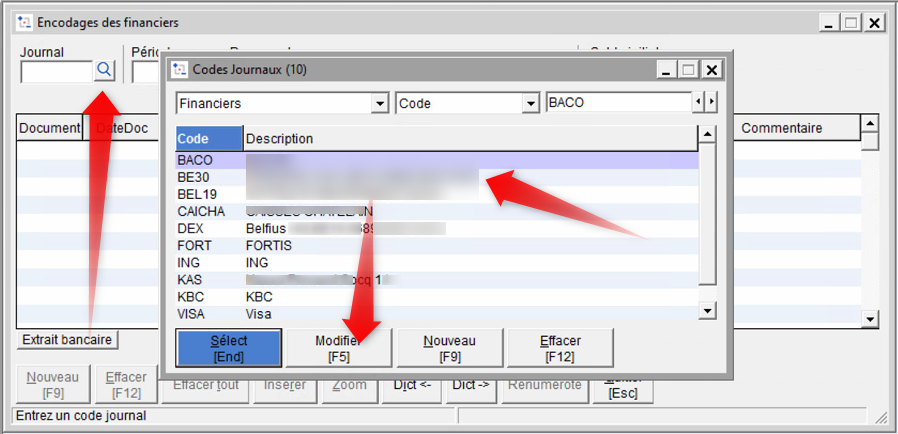
Dans la fenêtre qui s’ouvre, cliquez sur l’icône en forme de loupe en haut à droite pour afficher la liste complète des journaux.
Sélectionnez le journal concerné.
Cliquez sur Modifier (⚠️ ne pas cliquer sur “Select”).
2. Vérifier les paramètres dans l’onglet Id. Banque
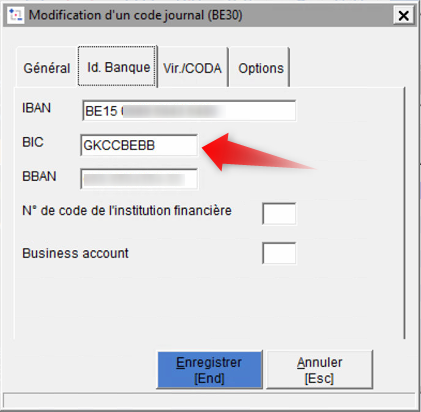
Dans la fenêtre de modification d’un code journal (BE30) qui s’ouvre, vérifiez:
Que l’IBAN est correctement encodé, sinon encodez-le. Vous pouvez facilement le copier-coller dans Magello.
Que le BIC est bien généré automatiquement.
Que le BBAN est bien généré automatiquement.
Enregistrez les modifications si nécessaire.
Étape 2 – Paramétrer la récupération des fichiers CODA dans Winbooks
Ouvrir les paramètres
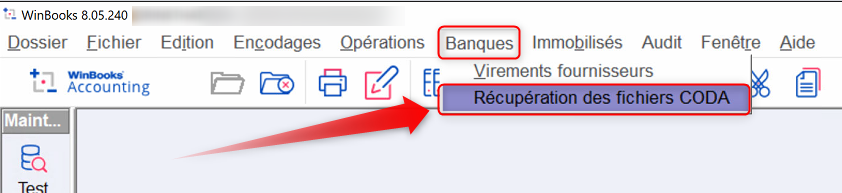
Ouvrez le menu Banque > Récupération de fichiers CODA.
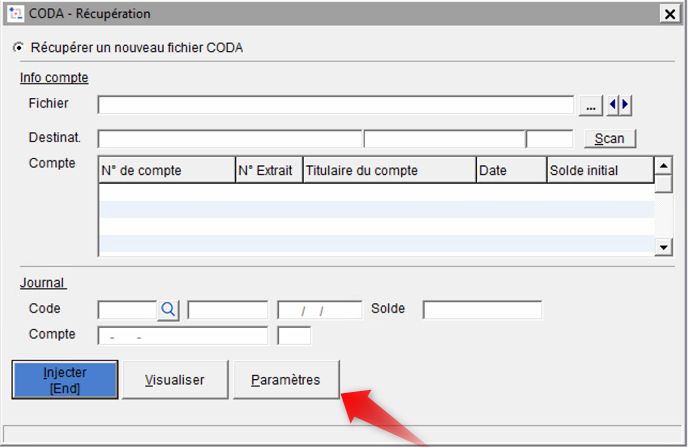
Cliquez sur Paramètres.
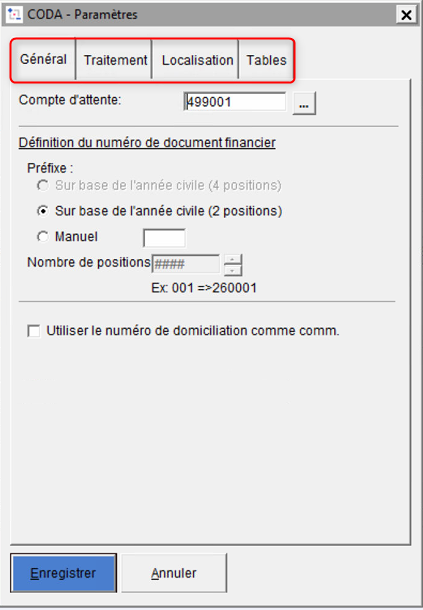
Quatre onglets sont disponibles : Général, Traitement, Localisation, Tables.
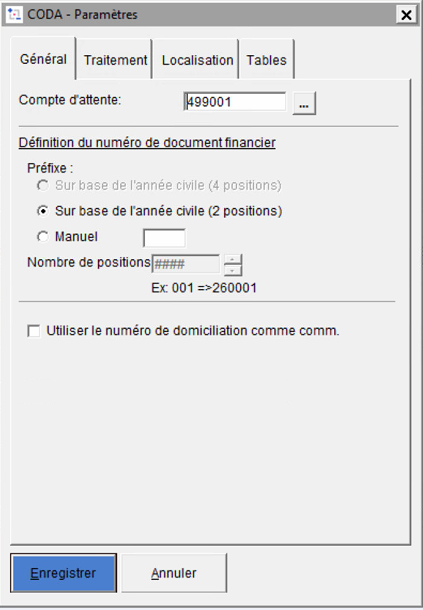
Onglet Général
Définissez un compte d’attente spécifique aux CODA (recommandé).
Paramétrez le numéro de document financier selon vos préférences.
Pour information, il n’est pas possible d’avoir moins de 3 positions.
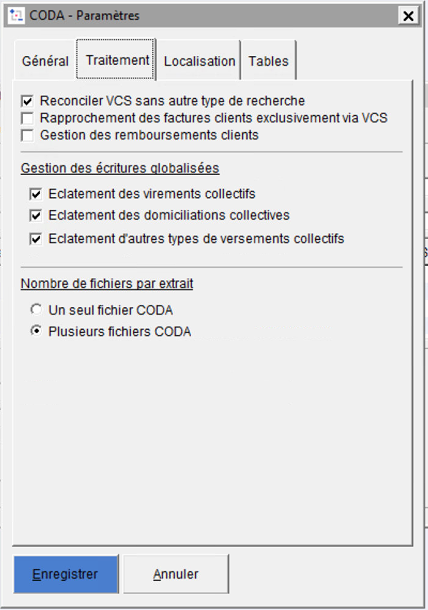
Onglet Traitement
Nous vous recommandons d’effectuer les paramétrages suivants:
Réconcilier les VCS sans autre type de recherche
Activer les options d’écritures globalisées selon vos préférences
Magello envoie toujours un seul CODA par relevé. Sélectionnez l’option “Plusieurs fichiers CODA par extrait” seulement si nécessaire.
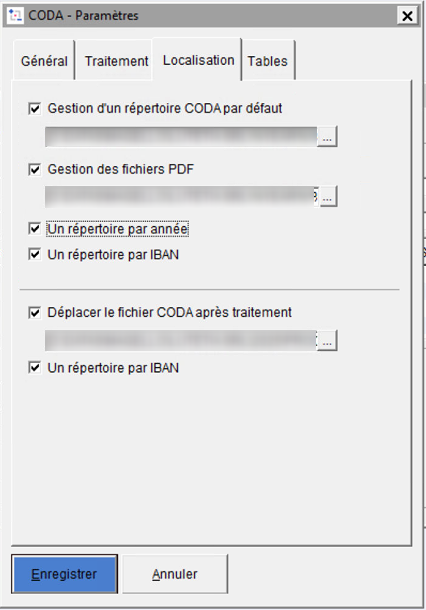
Onglet Localisation
Activez toutes les options.
Ajoutez le chemin d’accès des fichiers CODA. C’est le sous-dossier IBAN où se trouvent les CODA.
Ajoutez le chemin d’accès des fichiers PDF. C’est le sous-dossier « PDF » à l’intérieur du sous-dossier IBAN.
Ajoutez le chemin d’accès pour « Déplacer le fichier CODA par traitement ». Vous devez définir le sous-dossier vous-même. Choisissez le nom qui rencontre votre préférence (souvent « Processed » ou « Archived »).
⚠️ Attention
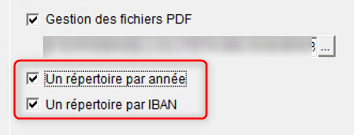
Si le client possède plusieurs comptes en banque, pour récupérer les CODA correspondants à chaque compte, vous devez:
Soit changer manuellement ce chemin d’accès
Soit activer les options « Un répertoire par année » et « un répertoire par IBAN » dans les paramètres de récupération des CODA.
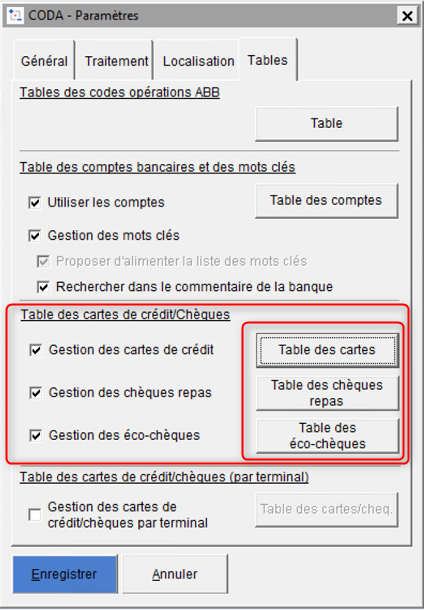
Onglet Tables
Cette section permet d’automatiser au maximum le traitement des CODA et l’imputation comptable.
Activez les tables que vous voulez. Pour chaque table, définissez les comptes comptables pour :
Montant brut
Commission
Frais
Autres
Vous êtes prêt à récupérer les CODA!
Une fois le paramétrage terminé, les fichiers CODA pourront s’importer facilement. Vous êtes prêt à démarrer la récupérations des fichiers CODA dans Winbooks.
Étape 3 – Démarrer la récupération des fichiers CODA dans Winbooks
1. Accéder à la récupération CODA
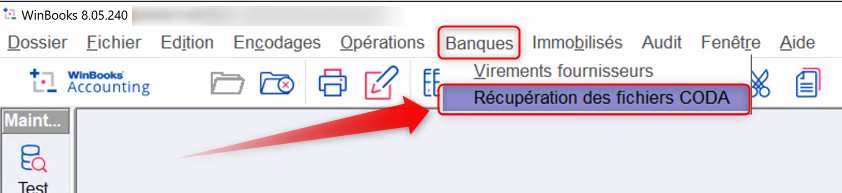
Ouvrez le menu Banques.
Cliquez sur Récupération des fichiers CODA.
2. Paramétrer la section « Info compte »
A ce stade, rappelez-vous le répertoire de synchronisation défini plus haut au moment de l’installation du logiciel de synchronisation fourni par Magello.
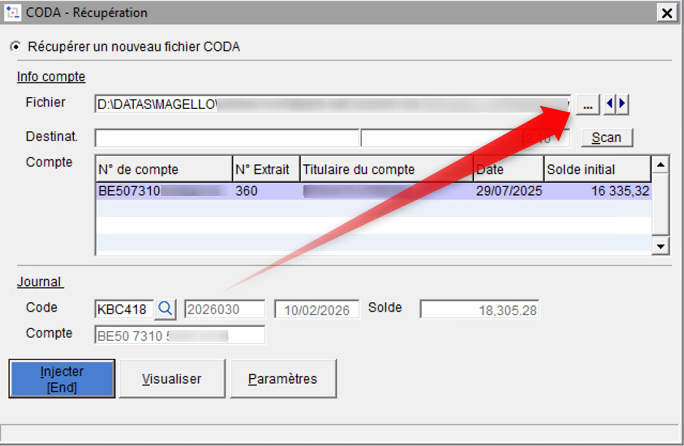
Cliquez sur les trois points à droite du champ “Fichier”.
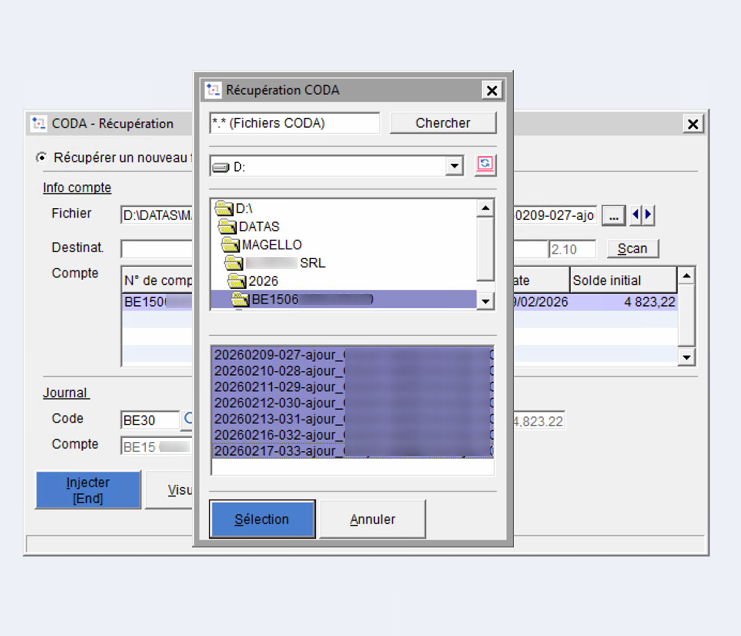
Dans la fenêtre qui s’ouvre, sélectionnez le dossier correspondant à l’IBAN du client que vous voulez synchroniser.
Attention, il faut bien sélectionner le sous-dossier correspondant à un IBAN.
Vérifier qu’il y a bien des CODA dans ce sous-dossier IBAN avant de poursuivre.
Les fichiers CODA disponibles apparaissent automatiquement. S’il n’y a pas de CODA qui apparaissent, soit il n’y en a pas dans le dossier, soit vous n’êtes pas dans le bon dossier.
Sélectionnez les fichiers que vous désirez importer.
Cliquez sur Sélection.
3. Vérification de la section « Journal »
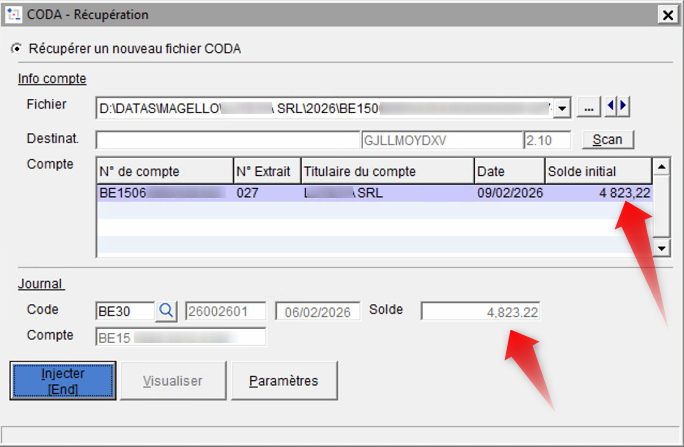
Si le journal a bien été paramétré (voir plus haut), le Code du journal apparaît automatiquement (sur base de l’IBAN contenu dans les CODA). Si ce n’est pas le cas, vérifiez le paramétrage du journal (voir plus haut).
Vérifiez que le Solde initial de la section Info compte correspond au solde affiché dans la section Journal.
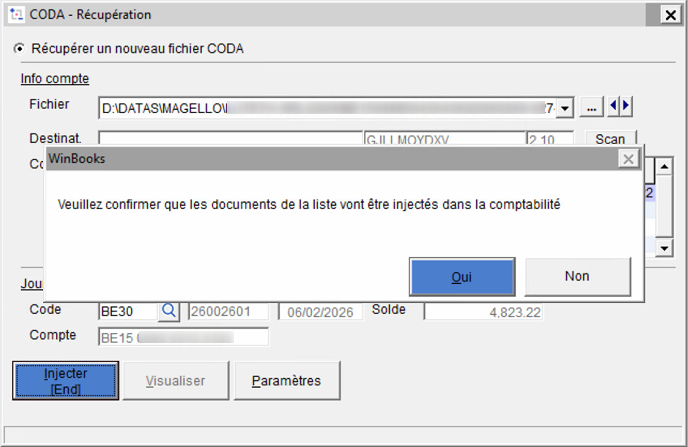
Cliquez sur Injecter [End].
Confirmez en cliquant sur Oui.
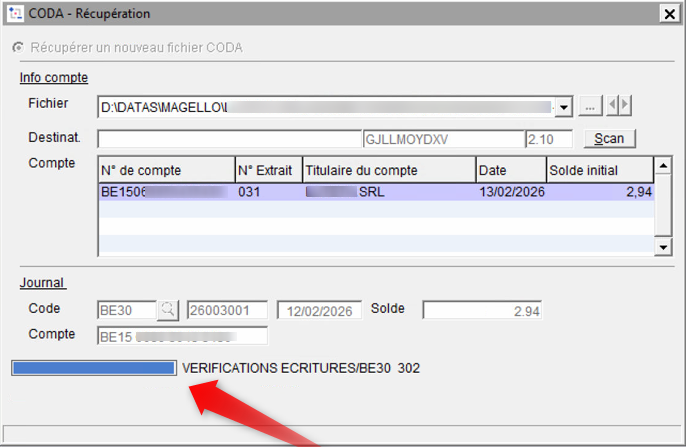
Une barre de progression indique l’injection des extraits de compte codifiés.
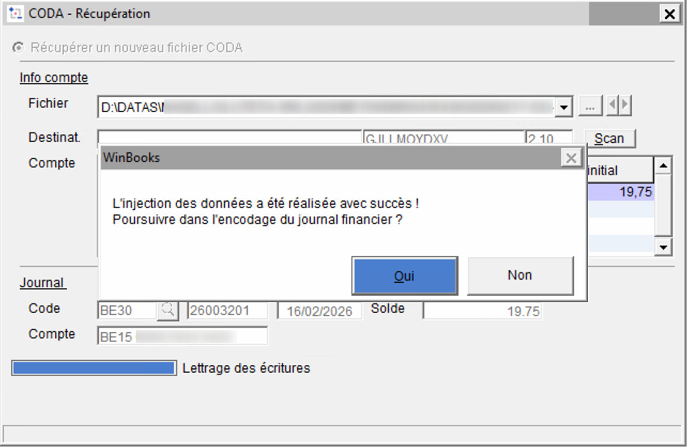
Confirmez en cliquant sur Oui.
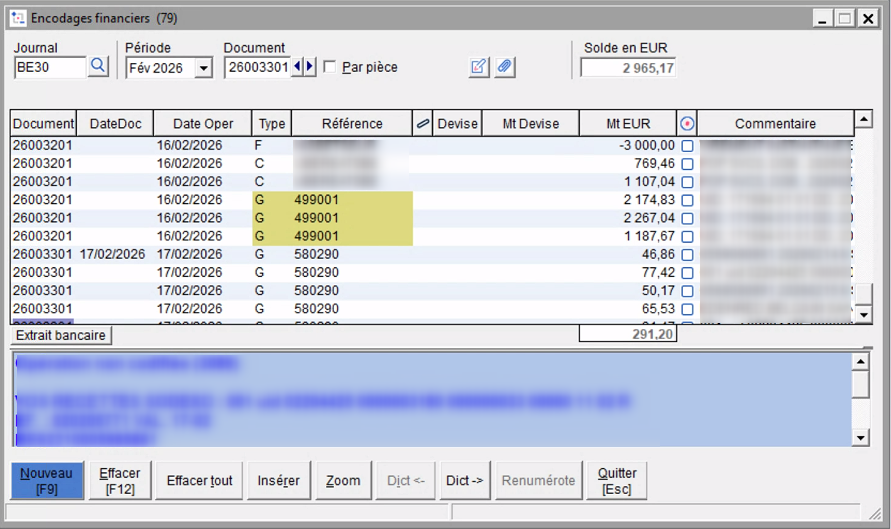
Vous pouvez commencer le traitement des financiers via la fenêtre Encodages financiers.
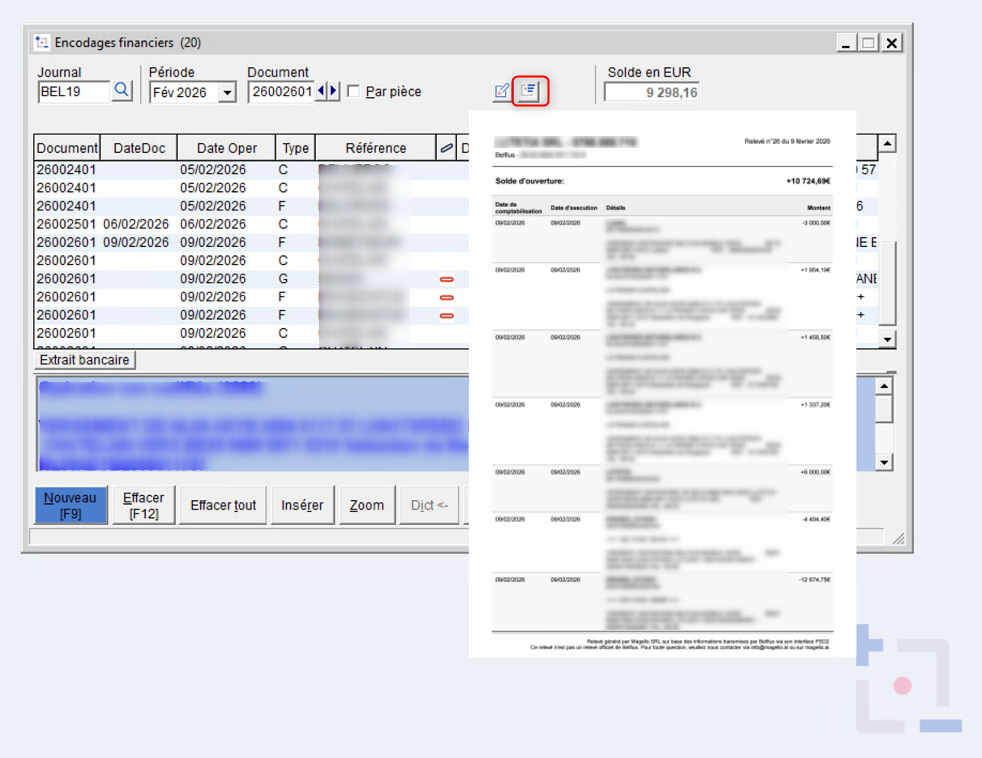
Les PDF des relevés sont directement disponibles grâce au logiciel de synchronisation fourni par Magello. Vous pouvez consulter le PDF du relevé financier correspondant au CODA en cours de traitement via le bouton Virtual Invoice.