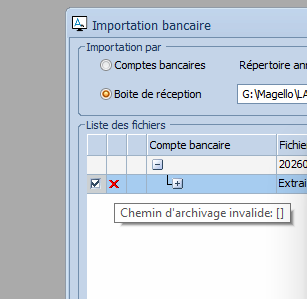
La synchronisation entre Magello et Allegro / Popsy permet d’importer facilement les fichiers CODA (extraits de comptes électroniques) dans votre logiciel comptable.
Pour que l’import fonctionne correctement, il faut d’abord paramétrer le journal financier avec l’IBAN et le BIC, puis sélectionner le bon dossier contenant les extraits CODA générés par Magello et les importer.
Prérequis
Avant de paramétrer la synchronisation entre Allegro / Popsy et Magello, assurez-vous que les éléments suivants aient été effectués:
- Avoir créé un compte Magello avec au moins un compte qui contient des transactions. Au besoin, consultez notre article relatif à l’ajout d’un compte dans Magello.
- Avoir installé le logiciel de synchronisation et créé le répertoire dans lequel sont centralisés les relevés CODA et PDF.
- Avoir activé la synchronisation avec Allegro / Popsy pour au moins un compte.
Étape 1 — Paramétrer le compte financier dans Allegro / Popsy
1. Accéder aux comptes généraux
- Ouvrez le menu Fiches.
- Cliquez sur Généraux.
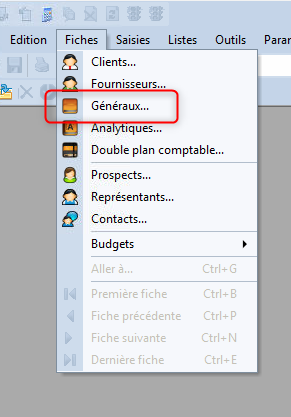
- Recherchez dans la liste des comptes généraux le compte financier concerné.
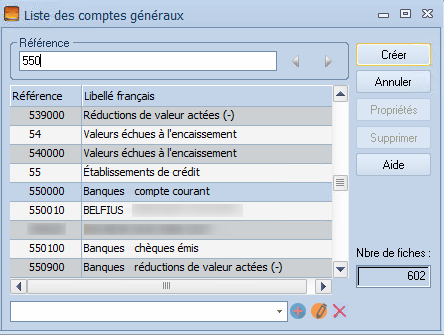
2. Ouvrir les propriétés
- Sélectionnez le compte financier dans la liste des comptes généraux.
- Cliquez sur Propriétés.
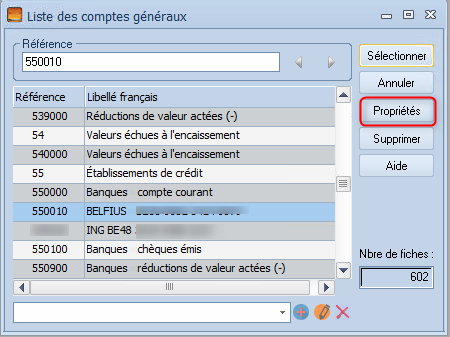
3. Compléter les informations bancaires
Dans la section Signalétique, dans la section Données bancaires en bas de la fenêtre :
- Complétez d’abord le champ BIC.
- Ensuite, ajouter le code de pays en cliquant sur le champ IBAN.
- Enfin, complétez manuellement le champ IBAN.
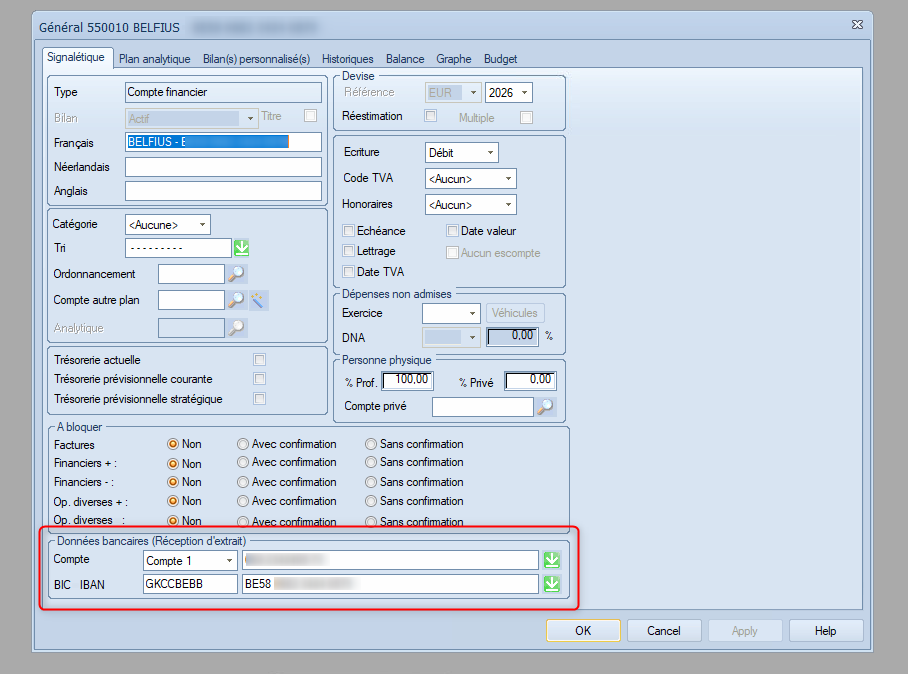
- Sauvegardez les modifications.
⚠️ Important
Sans BIC et IBAN correctement encodés, les fichiers CODA ne seront pas reconnus lors de l’import.
Étape 2 — Ouvrir l’importation bancaire
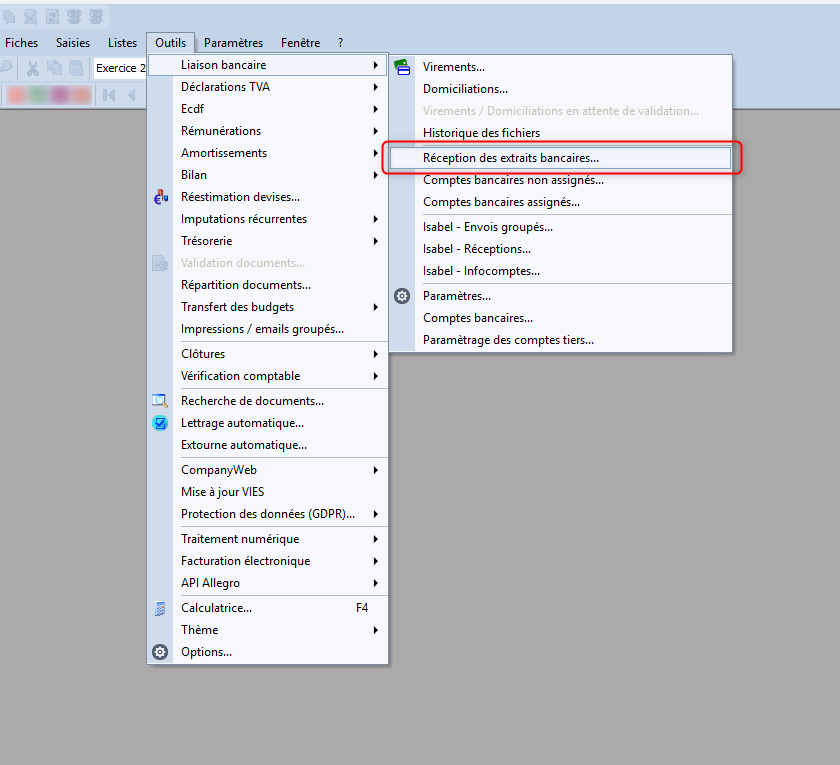
- Ouvrez le menu Outils.
- Cliquez sur Liaison bancaire > Réception des extraits bancaires.
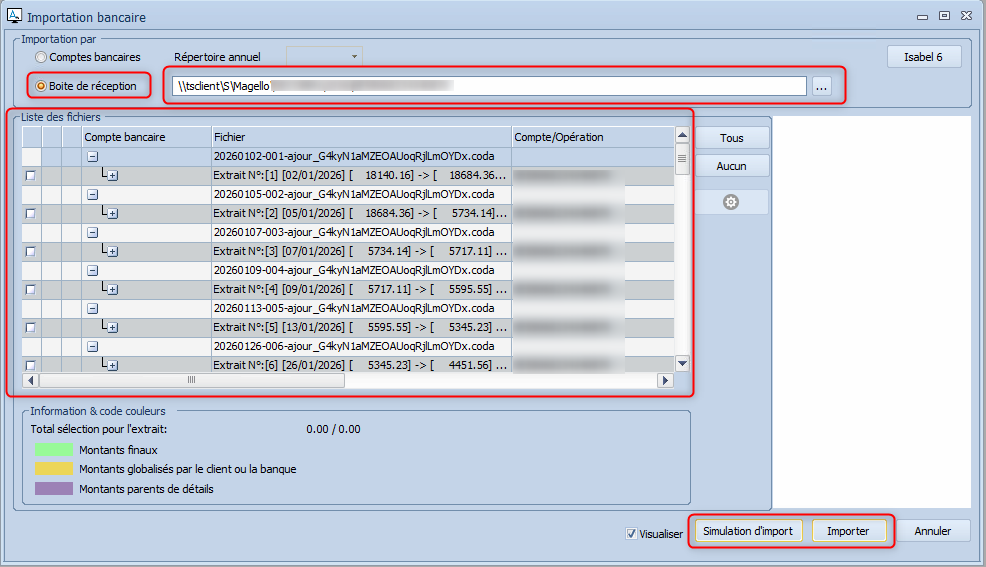
Étape 3 — Sélectionner le dossier des fichiers CODA
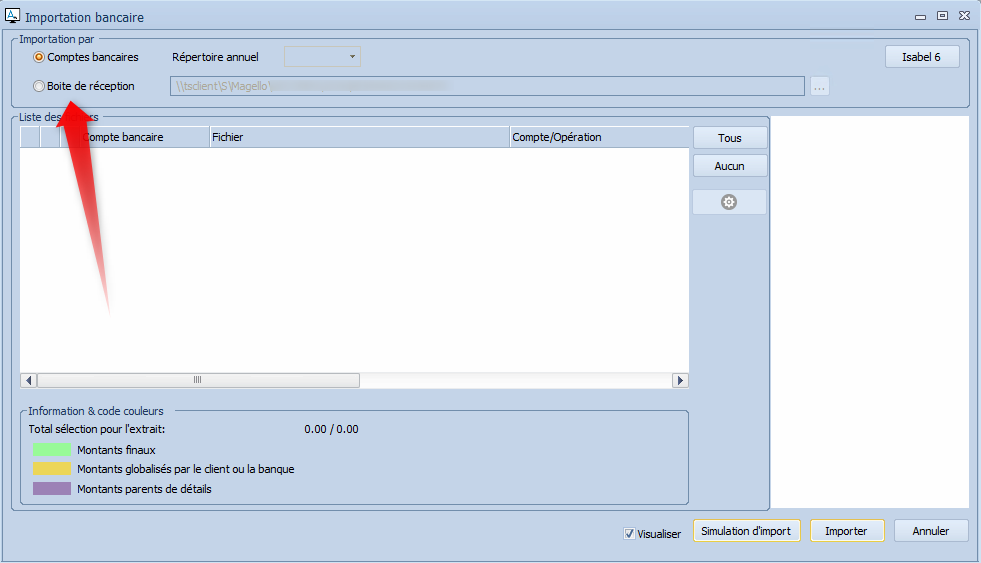
1. Choisir la source
Sélectionnez l’option Boîte de réception.
2. Définir le chemin d’accès
- À droite du champ correspondant, cliquez sur le bouton avec les trois points.
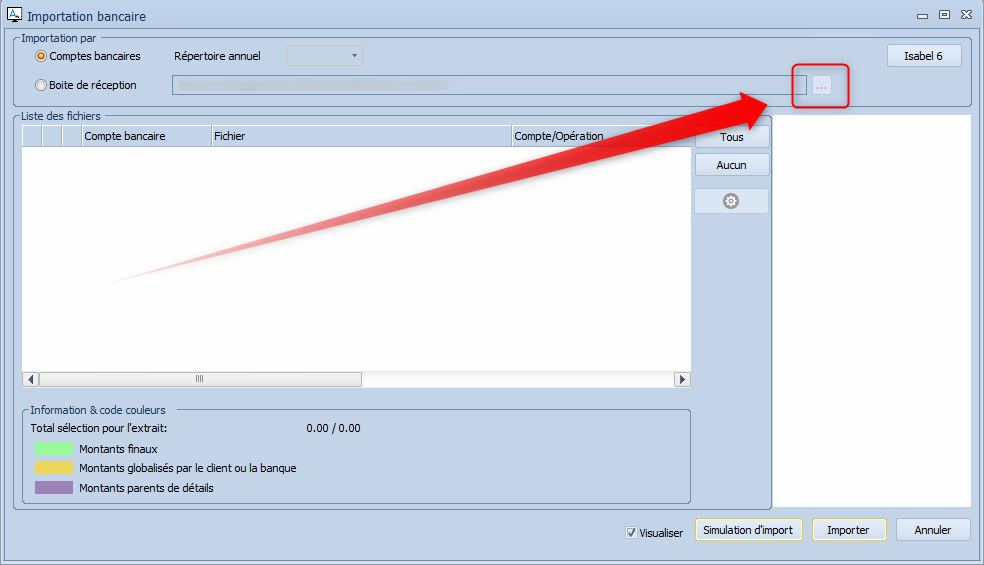
- Choisissez le dossier contenant les fichiers CODA. Veillez à bien choisir le sous-dossier correspondant à un IBAN dans l’arborescence de répertoires créée par l’outil de synchronisation fourni par Magello. C’est ce sous-dossier qui contient les CODA.
- Les fichiers CODA apparaissent dans la liste. Attendez quelques instants si tous les fichiers ne sont pas encore visibles.
⚠️ Important
Il faut bien sélectionner le dossier correspondant au compte IBAN concerné.
Étape 4 — Importer les fichiers CODA
- Cochez les fichiers que vous souhaitez importer dans la première colonne.
- Cliquez sur Importer.
Les extraits de comptes électroniques sont alors importés dans Allegro / Popsy et prêts à être traités comptablement.
💡 Bon à savoir
Le logiciel de synchronisation Magello alimente automatiquement les dossiers avec les nouveaux fichiers CODA.
Une erreur ?
Les CODAs ne s’importent pas ? Vérifiez s’il y a une erreur à l’import des CODAs indiquée par une croix rouge en regard du CODA.
Dans ce cas, contactez votre fournisseur technique pour résoudre le problème (lié aux paramètres d’Allegro / Popsy).