
Lors de l’installation du programme de synchronisation Magello, il peut arriver que l’antivirus McAfee bloque le fichier d’installation (.exe).
Ce blocage empêche la mise en place de la synchronisation automatique des fichiers CODA (extraits de comptes électroniques). Il est cependant possible d’autoriser le programme en restaurant le fichier depuis la zone de quarantaine de McAfee.
Autoriser le programme de synchronisation Magello dans McAfee
1. Ouvrir McAfee
- Accédez à l’antivirus McAfee installé sur votre ordinateur.
- Ouvrez la section liée à l’analyse en temps réel.
2. Accéder aux fichiers en quarantaine
- Cliquez sur Afficher les fichiers en quarantaine
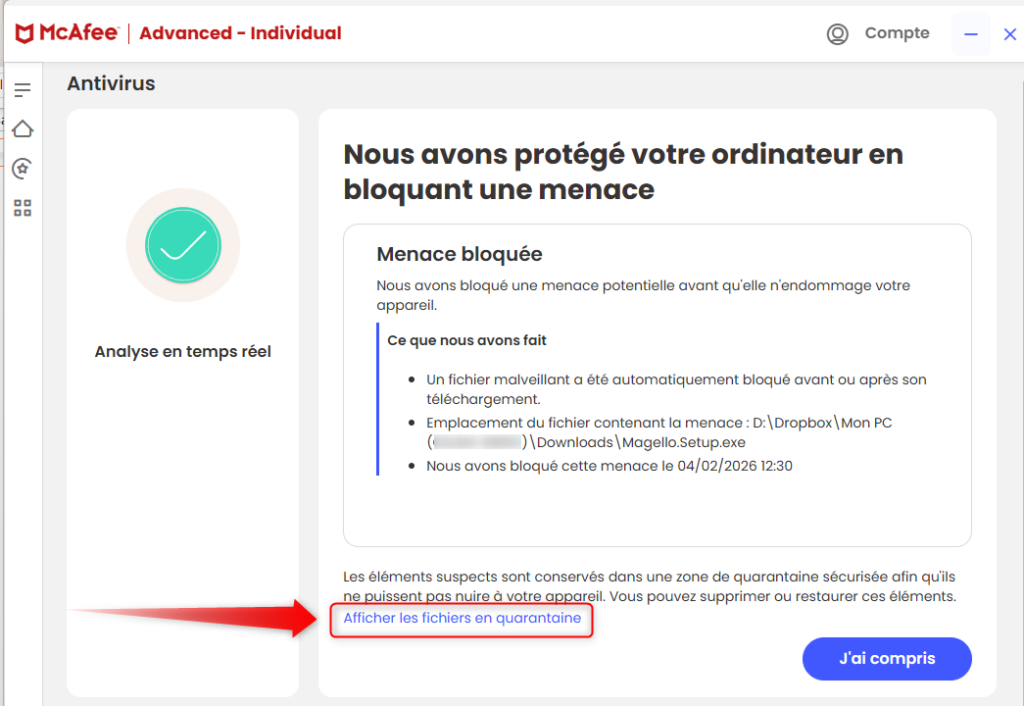
- Ouvrez la liste des fichiers bloqués.
3. Identifier le fichier Magello
- Repérez le fichier d’installation Magello (Magello.Setup.exe).
4. Restaurer et autoriser le fichier
- Sélectionnez le fichier.
- Cliquez sur Restaurer ou Autoriser.
- Confirmez l’action si demandé.
⚠️ Important
Cette étape permet d’autoriser le programme à s’exécuter correctement sur votre machine.
5. Relancer l’installation
- Une fois le fichier restauré, relancez l’installation du programme Magello.
- La synchronisation automatique des fichiers CODA pourra alors être configurée.
💡 Bon à savoir
Le programme de synchronisation permet de récupérer les extraits de comptes électroniques chaque jour sans intervention de votre part.