
Cet article s’adresse à vous si vous êtes comptable et que vous vous demandez comment générer un relevé Paypal pour l’importer dans Magello.
Grâce à Magello, vous pouvez transformer vos relevés Paypal en CODA. Peu importe le format du relevé Paypal : PDF, CSV, Excel (xls ou xlsx)… Plus besoin d’encoder manuellement ces relevés car vous pourrez importer les CODA directement dans votre logiciel comptable.
Générez un relevé Paypal avec uniquement les transactions qui affectent le solde
Voici la procédure à suivre pour générer les relevés Paypal.
- Connectez-vous sur Paypal : https://www.paypal.com/signin
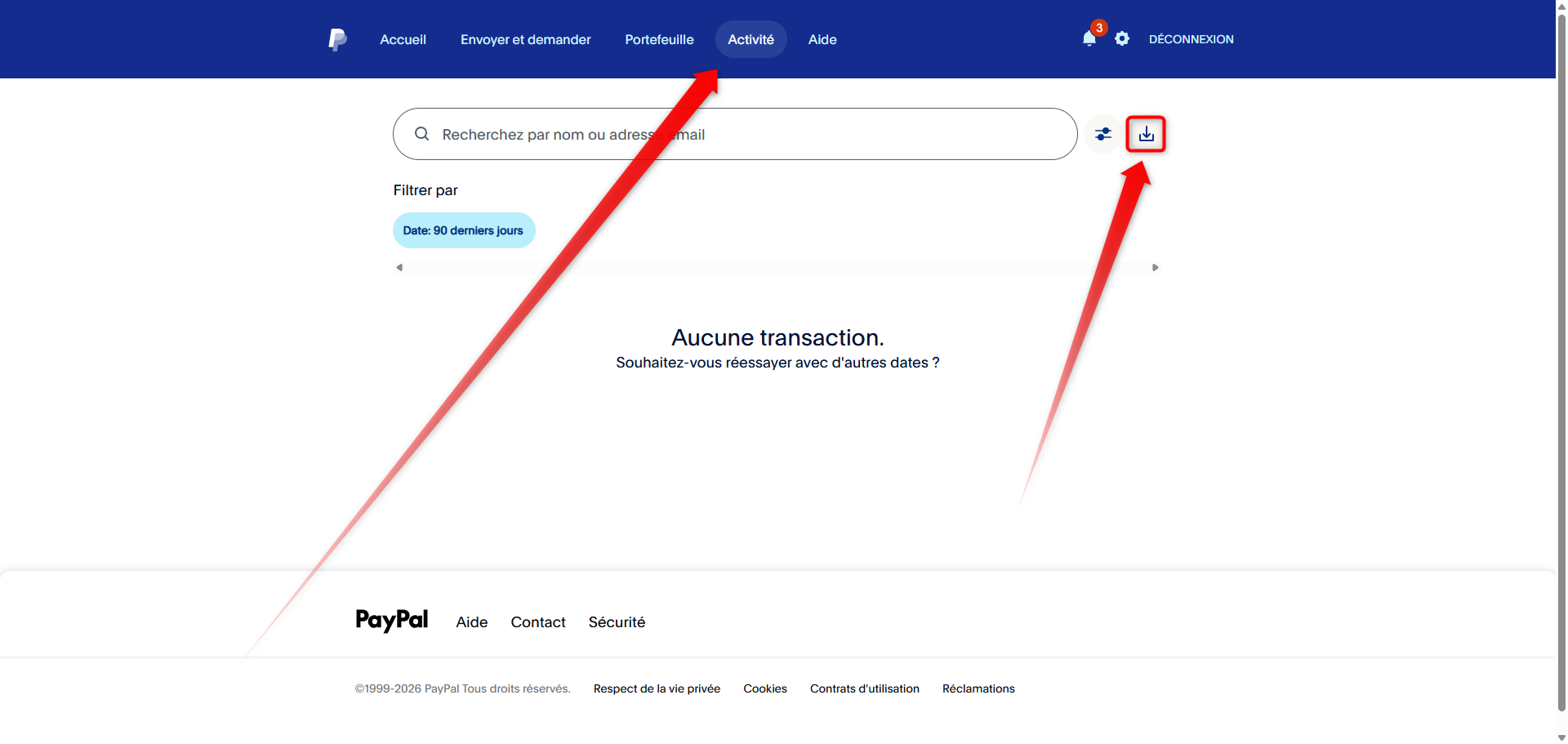
- Accédez au menu « Activité ».
- Cliquez sur l’icône de téléchargement à droite de la barre de recherche.
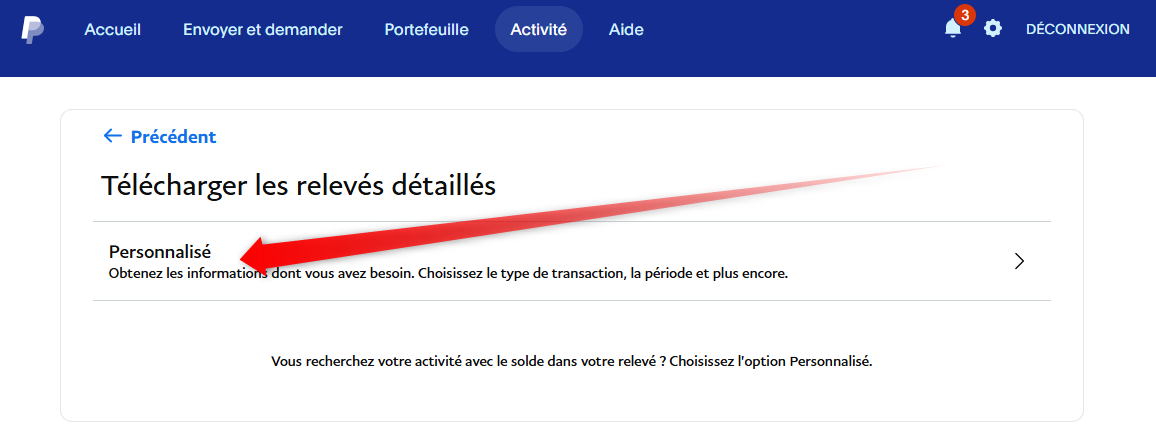
- Choisissez l’option de génération de relevé « Personnalisé ».
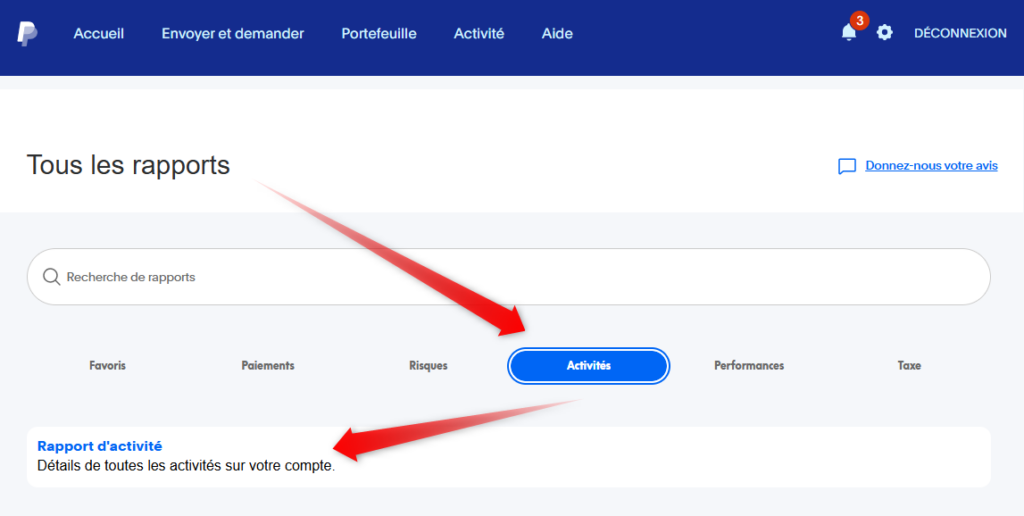
- Dans la page « Tous les rapports », choisissez l’option « Activités » et ensuite « Rapport d’activité ».
- Attention : Si vous choisissez une autre option que « Activités », vous risquez d’exporter également des transactions qui n’affectent pas le solde Paypal. Cela risque de fausser la génération des CODA.
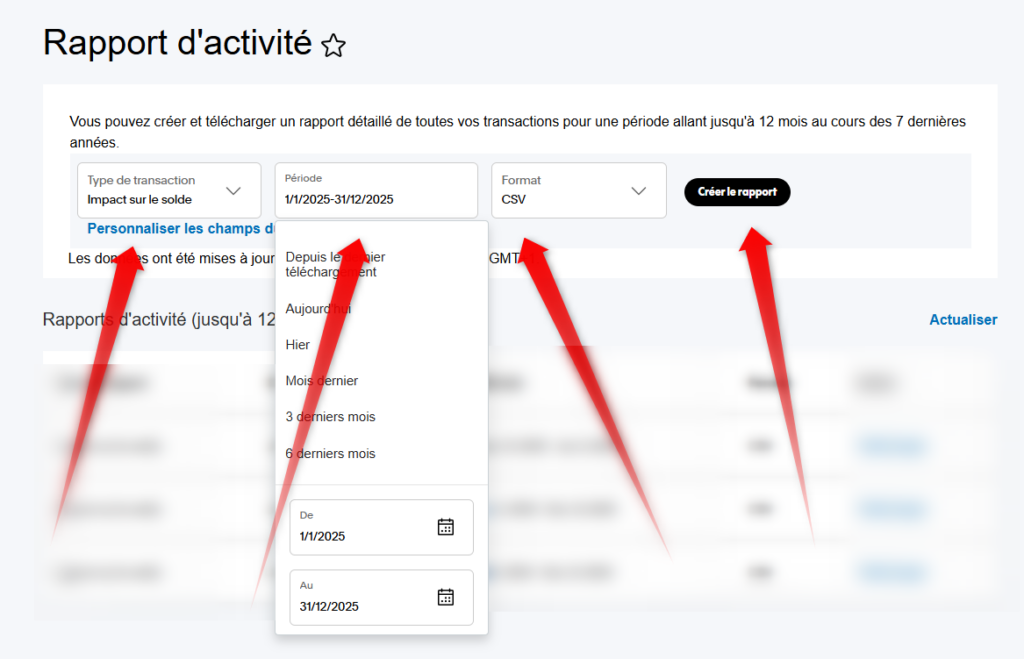
- Adaptez les filtres pour correspondre à vos besoins.
- Transaction type : Veillez à choisir l’option « Impact sur le solde » pour ne voir que les transactions entrées et sortantes qui affectent le solde Paypal.
- Date range : Attention, il n’est pas toujours possible de sélectionner des dates sur une période plus grande que 12 mois.
- Format : Choisissez le format qui rencontre votre préférence. Pour transformation en CODA via Magello, le format CSV permettra un traitement plus rapide.
- Vérifiez que les filtres sont bien enregistrés et cliquez sur le bouton « Créer le rapport ».
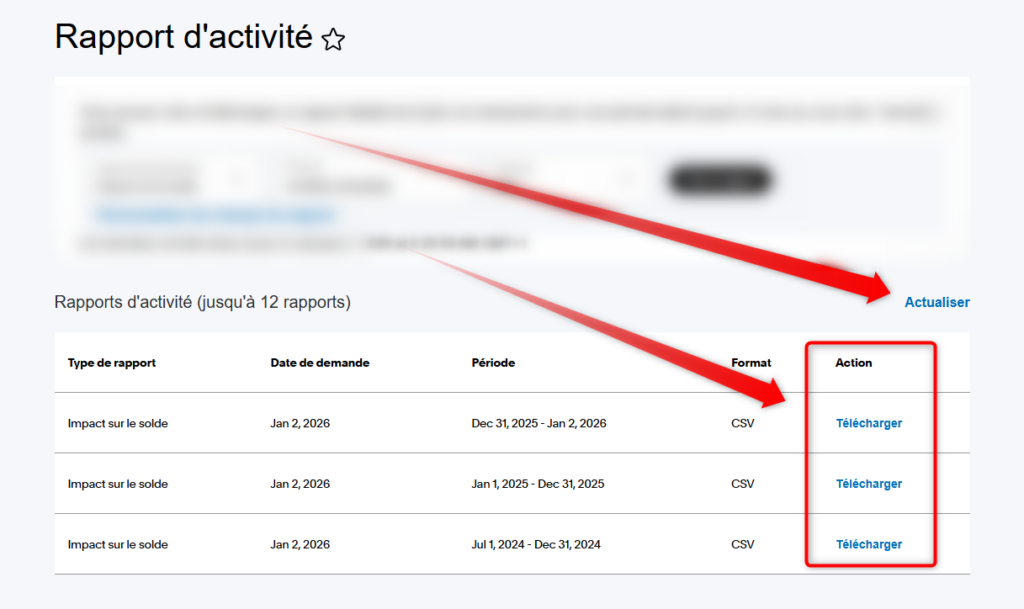
- Cliquez sur « Actualiser » jusqu’à ce que le relevé soit disponible pour être téléchargé et téléchargez le rapport.
Importer le relevé Paypal dans Magello pour le transformer en CODA
Voici les étapes à suivre pour transformer un relevé Paypal en CODA via Magello.
Sauvegarder ce rapport Paypal dans vos favoris
Cliquez sur l’étoile à côté du titre du rapport pour conserver cette page de génération des relevés dans vos favoris Paypal.