Magello envoie automatiquement les fichiers CODA de vos clients vers Exact Online. Une fois la synchronisation configurée, les extraits de comptes codifiés de chaque compte bancaire ou compte lié à l’institution financière arrivent chaque jour dans le dossier Exact Online du client, sans import manuel. La configuration se fait en trois étapes : ajouter Exact Online dans Magello, vous connecter à votre compte Exact Online, puis activer la synchronisation pour les comptes souhaités.
Étape 1 — Ajouter la synchronisation Exact Online
- Dans Magello, ouvrez l’espace fiduciaire concerné.
- Dans le menu latéral de gauche, cliquez sur Synchronisations.
- Sur la page Synchronisations, cliquez sur le bouton + Ajouter un logiciel.
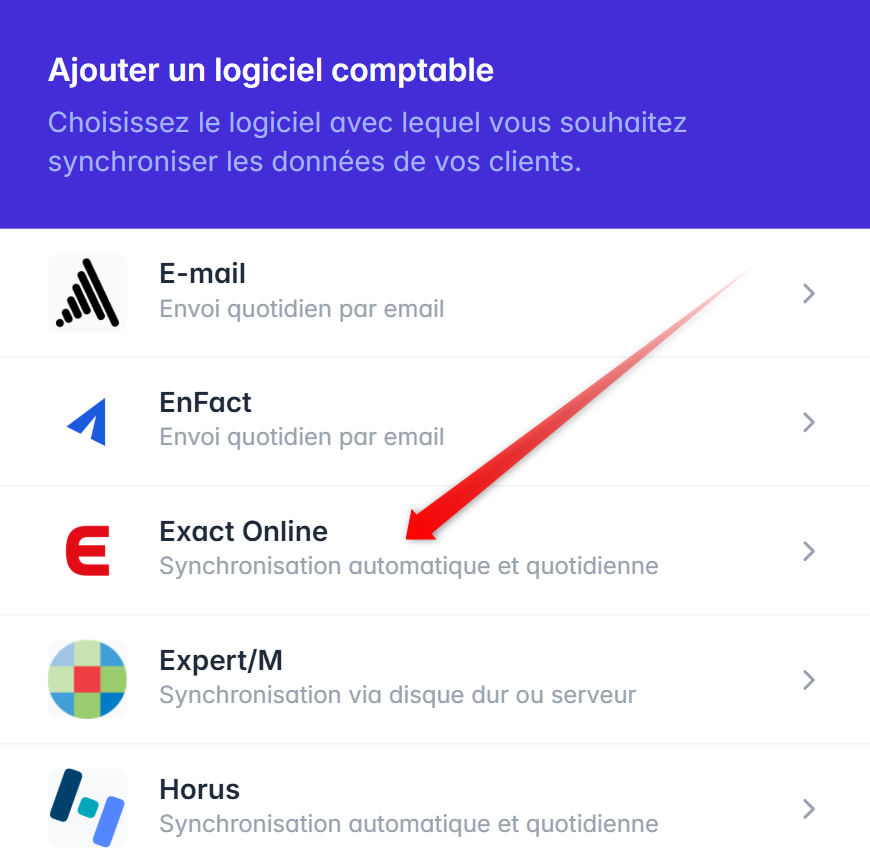
- Dans la fenêtre Ajouter un logiciel comptable, sélectionnez Exact Online.
💡 Bon à savoir
La procédure générale d’ajout d’un logiciel comptable est décrite dans l’article Comment ajouter une synchronisation avec un logiciel comptable ?
Étape 2 — Vous connecter à Exact Online
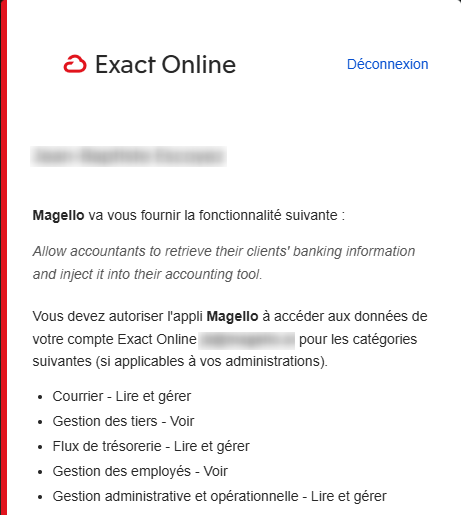
- Vous êtes redirigé automatiquement vers la page de connexion d’Exact Online.
- Introduisez votre identifiant et votre mot de passe Exact Online, puis cliquez sur « Se connecter ». Introduisez au besoin le code de vérification additionnel.

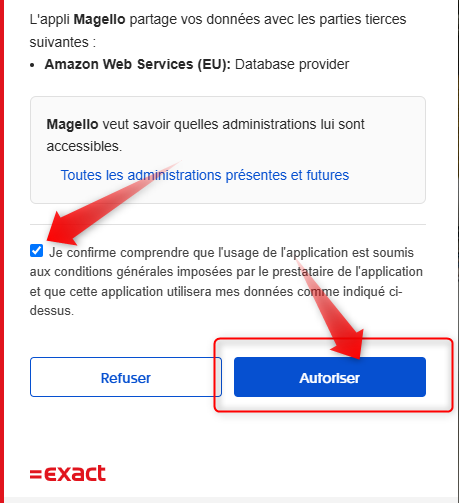
- Dans l’écran ci-dessous, cochez la case de confirmation et cliquez sur « Autoriser ».
- Votre compte Exact Online est connecté à Magello quand le message suivant s’affiche dans le menu « Synchronisations » de Magello.

Étape 3 — Activer la synchronisation pour les comptes souhaités
⚠️ Important
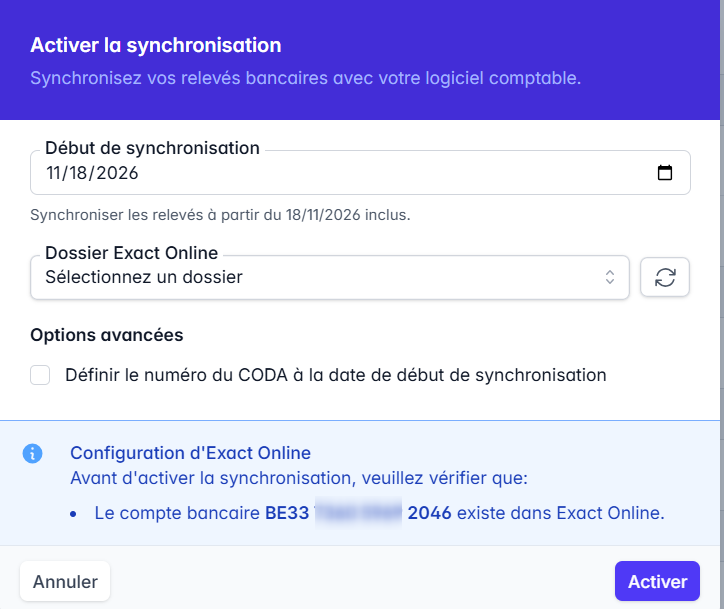
Avant d’activer la synchronisation, vérifiez que le compte bancaire existe déjà dans le dossier Exact Online du client. Magello affiche ce rappel, avec l’IBAN concerné, dans la fenêtre Activer la synchronisation. Si le compte n’existe pas, les fichiers CODA arrivent dans Exact Online mais ne sont pas importés, et ils ne le seront pas non plus après la création du compte. Ils ne peuvent pas non plus être renvoyés par la suite.
- Dans la liste des comptes affichée par Magello, activez la synchronisation pour chaque compte bancaire ou compte lié à l’institution financière à envoyer vers Exact Online.

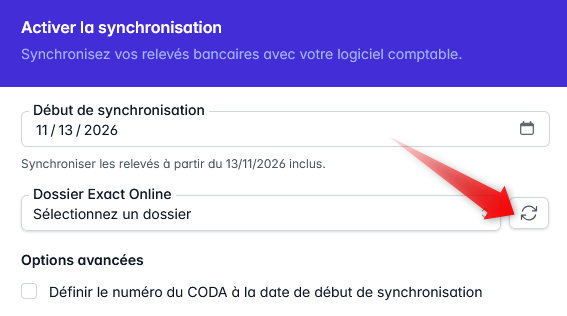
- Dans la fenêtre Activer la synchronisation, renseignez les champs :
- Début de synchronisation : les relevés sont synchronisés à partir de cette date incluse.
- Dossier Exact Online : sélectionnez le dossier Exact Online du client dans lequel les fichiers CODA seront envoyés. Si le dossier n’apparaît pas, cliquez sur l’icône d’actualisation à droite du champ pour mettre la liste à jour.
- Cliquez sur Activer.
💡 Bon à savoir
La date de début détermine les fichiers CODA envoyés : une date passée synchronise immédiatement les CODA existants, la date du jour envoie le premier CODA le lendemain, une date future démarre l’envoi à partir de cette date. Pour choisir, consultez Quelle date de départ de synchronisation choisir ?
💡 Bon à savoir
L’option avancée Définir le numéro du CODA à la date de début de synchronisation permet de choisir le numéro à partir duquel les fichiers CODA sont numérotés. Elle est utile si votre logiciel comptable exige une numérotation continue des extraits. Détails dans Adapter la numérotation des CODA pour une synchronisation ou un export.
Activer la synchronisation plus tard, compte par compte
Vous pouvez activer la synchronisation Exact Online pour un compte à tout moment depuis le menu Données financières. La procédure est décrite dans Activer une synchronisation avec un logiciel de comptabilité pour un compte existant.
Le dossier Exact Online de votre client n’apparaît pas dans la liste ?
Lorsque vous créez un nouveau dossier dans Exact Online, il se peut que la liste des dossiers ne soit pas encore mise à jour dans Magello. Pour mettre à jour la liste, cliquez sur le bouton en regard du champ « Dossier Exact Online ».