
Cet article s’adresse à vous si vous êtes comptable et que vous vous demandez comment exporter manuellement des relevés bancaires depuis Magello.
Il est désormais possible d’exporter manuellement des relevés bancaires sur plusieurs jours, voire sur plusieurs mois ou années. Vous pouvez choisir le format d’export: CODA, PDF ou CSV. Cette fonctionnalité permet donc de récupérer des extraits de comptes électroniques sur une période définie, sans passer par une synchronisation automatique. Pratique pour récupérer rapidement des CODA sur une période spécifique, envoyer les PDF à l’administration ou utililser le CSV pour faire un rapport dans Excel.
Export manuel de relevés CODA sur plusieurs jours
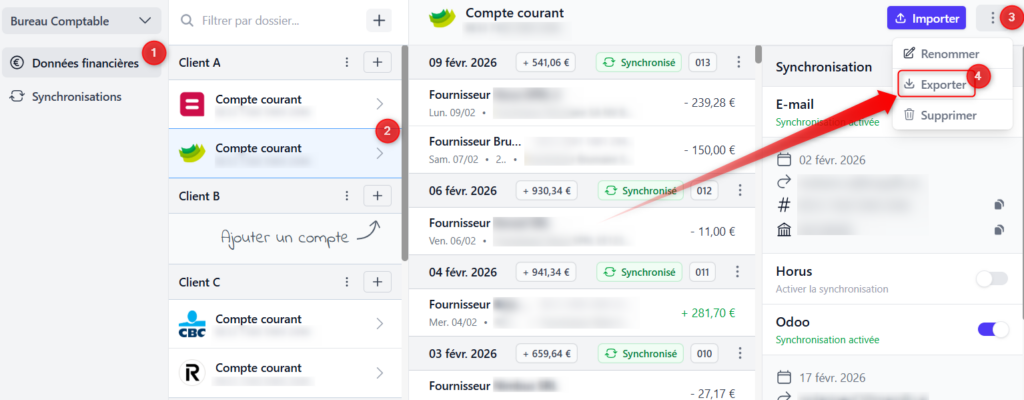
1. Accéder au dossier
- Ouvrez le menu Données financières dans le menu latéral.
- Recherchez votre dossier client via la barre de recherche.
2. Sélectionner le compte en banque ou de l’institution financière
Dans le dossier concerné, cliquez sur le compte en banque ou de l’institution financière souhaité(e).
3. Ouvrir le menu d’actions
- En haut à droite de l’écran, cliquez sur l’icône représentant trois points verticaux.
- Sélectionnez l’option “Exporter”.
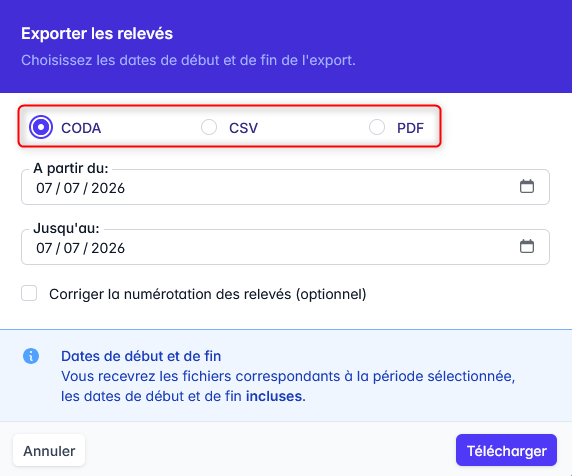
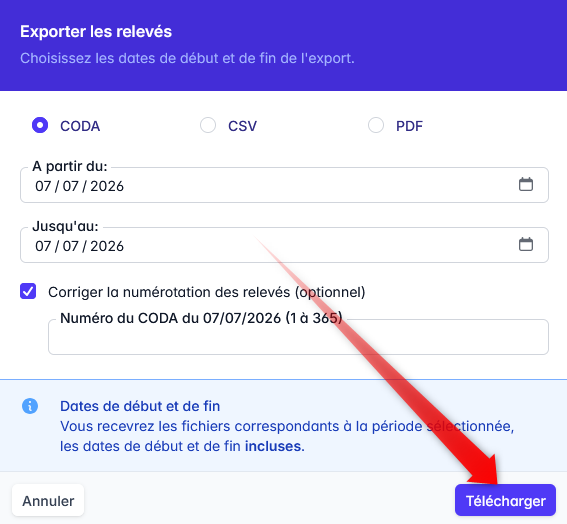
4. Choisir le format d’export
Vous pouvez sélectionner :
- CODA: Vous recevrez 1 CODA par jour dans l’export.
- PDF: Vous recevrez 1 PDF contenant tous les relevés journaliers.
- CSV: Vous recevrez 1 fichier CSV avec toutes les transactions.
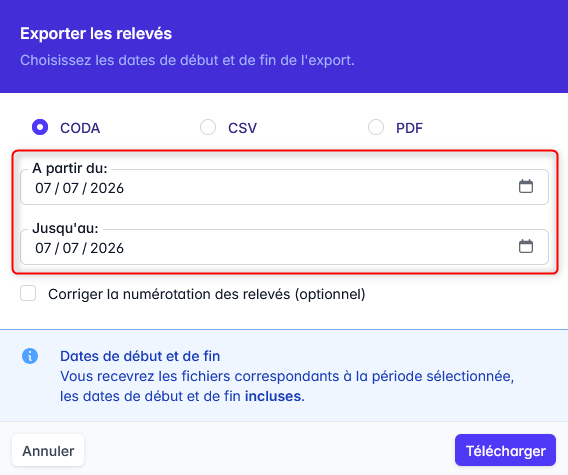
5. Définir la période
- Sélectionnez la date de début et la date de fin.
- Les deux dates indiquées sont incluses dans l’export.
- Vous pouvez remonter sur plusieurs années dans le passé.
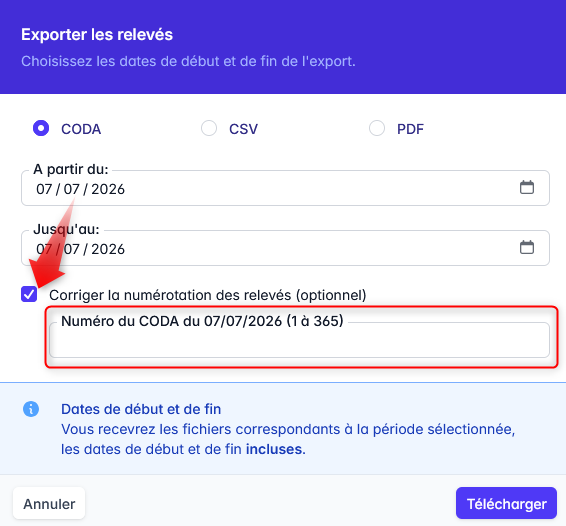
6. Corriger la numérotation des relevés
Si nécessaire, vous pouvez modifier la numérotation des CODA pour la faire coïncider avec la numérotation dans votre logiciel comptable.
- Cocher la case « Corriger la numérotation des relevés (optionnel) ».
- Dans le champ prévu à cet effet, renseigner le numéro d’extrait.
⚠️ Important
Veillez à sélectionner les extraits à exporter de manière à ce que les dates se suivent correctement dans votre logiciel comptable.
7. Télécharger les fichiers
- Cliquez sur “Télécharger”.
- Selon le format choisi, vous obtiendrez :
- Soit un dossier ZIP contenant les fichiers CODA.
- Soit un fichier CSV ou PDF directement téléchargé dans votre dossier de téléchargement.
💡 Bon à savoir
- En export CODA, un fichier est généré par jour.
- En export PDF, tous les relevés sont regroupés dans un seul fichier.
- En export CSV, un seul fichier est généré.