
L’extension Magello ↔ WinAuditor permet d’envoyer les fichiers CODA de vos clients dans WinAuditor directement depuis Google Chrome ou Microsoft Edge. Elle s’ouvre dans un panneau à côté de WinAuditor et affiche, pour chaque compte, les extraits de comptes électroniques CODA en attente. Vous choisissez d’envoyer tous les relevés en une fois ou compte par compte.
Synchroniser Magello avec WinAuditor
L’extension Magello ↔ WinAuditor est une extension de navigateur disponible pour Google Chrome et Microsoft Edge. Elle envoie dans WinAuditor les fichiers CODA des comptes pour lesquels la synchronisation WinAuditor est activée dans Magello.
Étape 1 — Ajouter la synchronisation WinAuditor
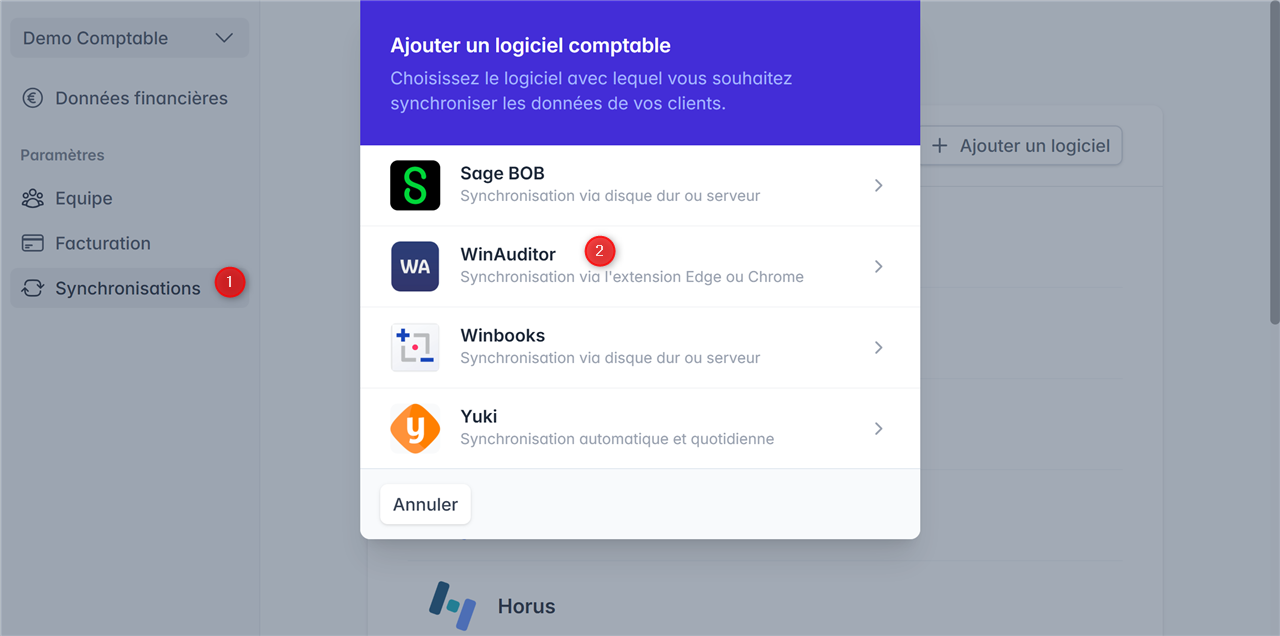
- Dans le menu latéral, cliquez sur Synchronisations.
- Cliquez sur le bouton + Ajouter un logiciel.
- Sélectionnez WinAuditor.
- Magello affiche ensuite les étapes d’installation : suivez-les dans l’ordre en fonction de votre navigateur web (Edge ou Chrome).
Étape 2 — Installer l’extension Magello ↔ WinAuditor
Sur Google Chrome
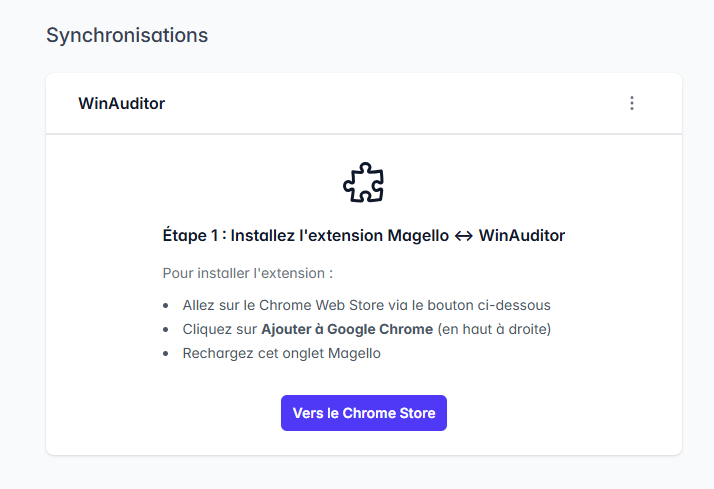
- Dans l’écran d’installation de Magello, cliquez sur Vers le Chrome Store, ou ouvrez directement la fiche de l’extension sur le Chrome Web Store.
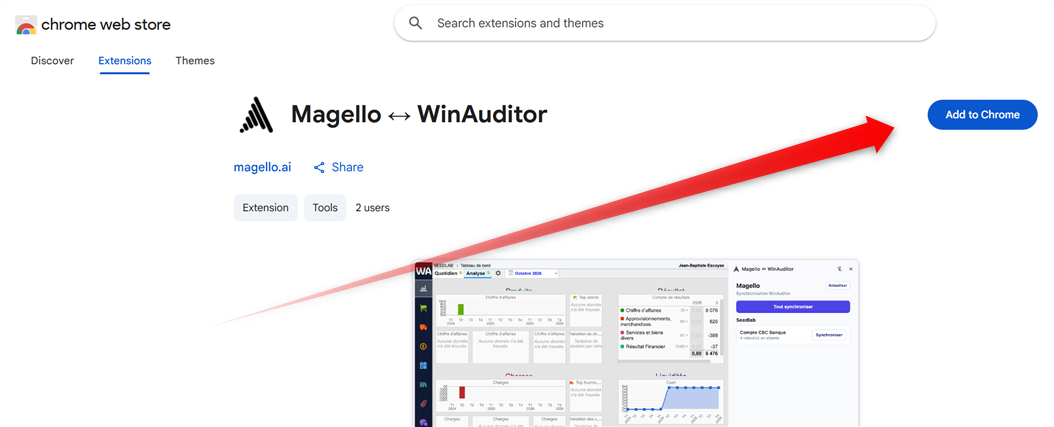
- Sur la page de l’extension, cliquez sur Ajouter à Chrome, puis confirmez.
Sur Microsoft Edge
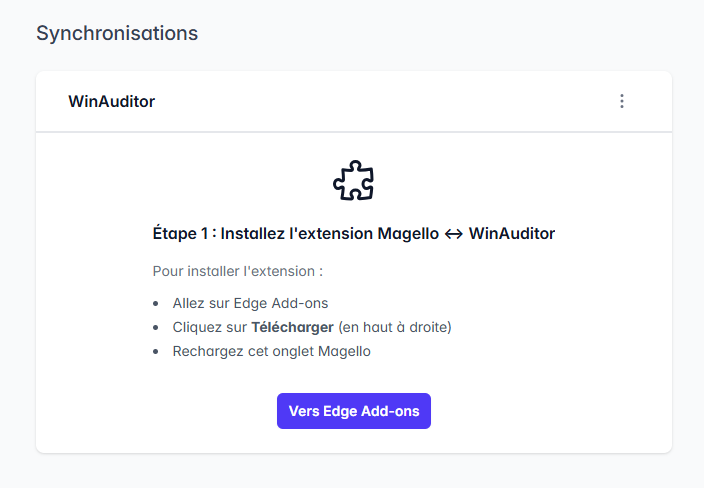
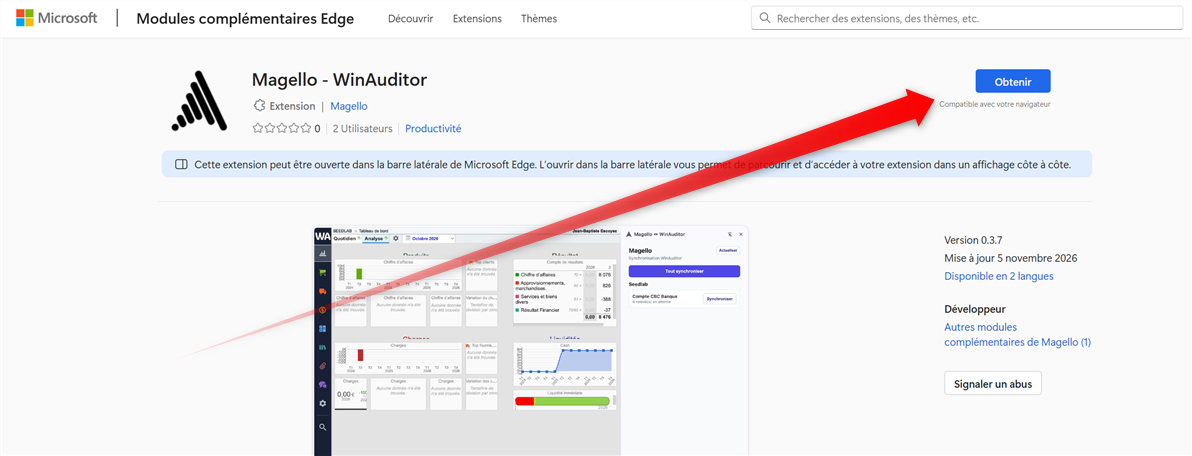
- Dans l’écran d’installation de Magello, cliquez sur Vers Edge Add-ons, ou ouvrez directement la page de l’extension sur la boutique Microsoft Edge Add-ons.
- Cliquez sur Obtenir, puis confirmez.
💡 Bon à savoir
Pour garder l’extension à portée de main, cliquez sur l’icône Extensions en haut à droite du navigateur, puis épinglez Magello ↔ WinAuditor dans la barre d’outils.
Étape 3 — Connecter l’extension à Magello
- Rechargez l’onglet Magello (icône de rechargement à gauche de la barre d’adresse).
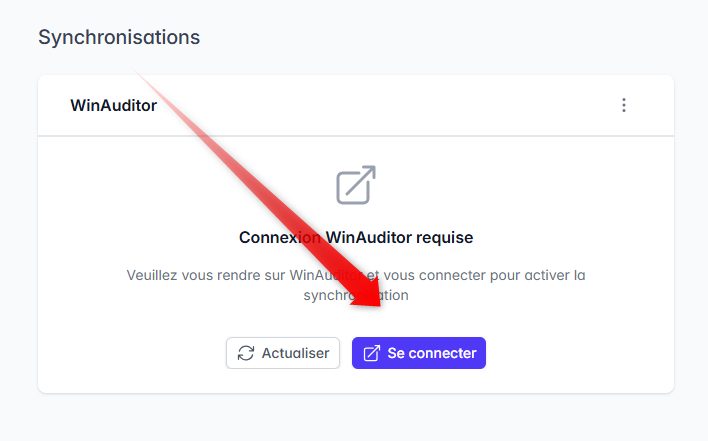
- Cliquez sur le bouton Se connecter.
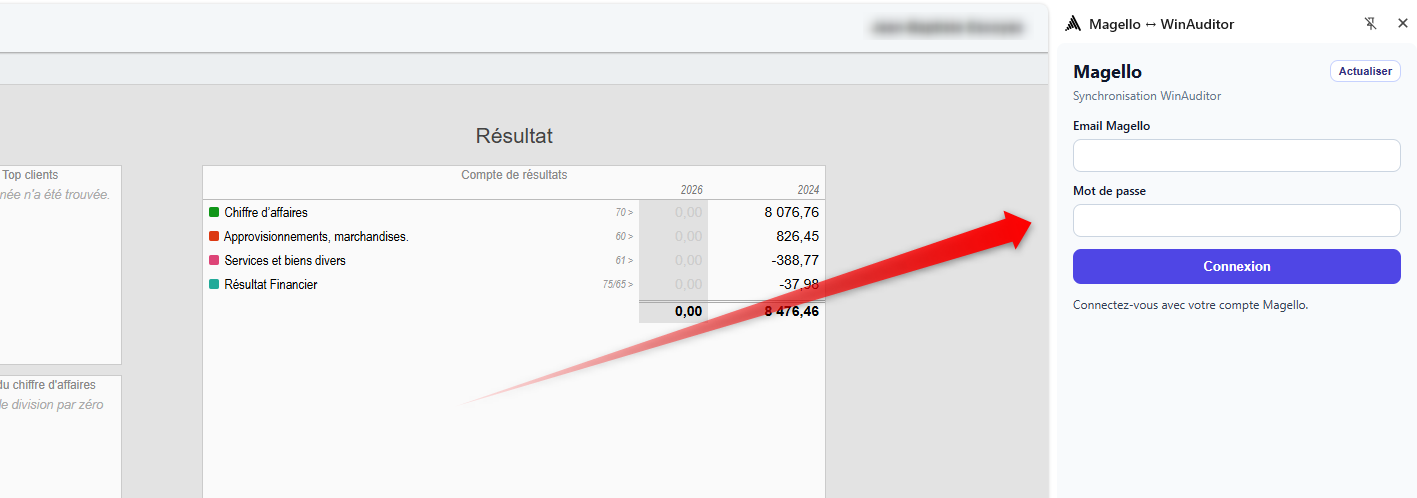
- Connectez-vous à l’extension avec votre adresse email et votre mot de passe Magello.
💡 Bon à savoir
Si l’extension ne s’ouvre pas automatiquement, cliquez sur l’icône Extensions en haut à droite du navigateur, puis sur Magello ↔ WinAuditor dans la liste des extensions.
Étape 4 — Paramétrer la synchronisation de chaque compte
Dans Magello, pour chaque compte à envoyer dans WinAuditor :
- Ouvrez le menu Données financières, puis sélectionnez le dossier client.
- Cliquez sur le compte en banque ou le compte de l’institution financière concerné.
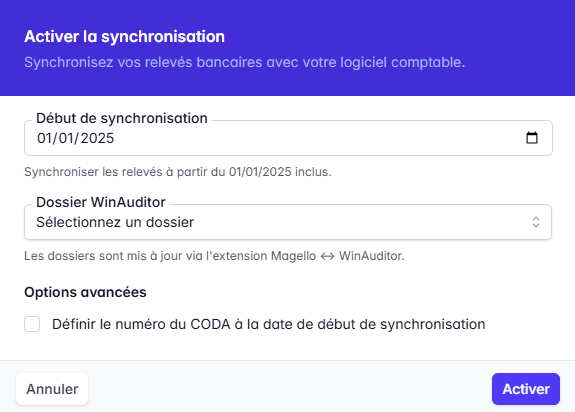
- Dans le panneau latéral de droite, cliquez sur Activer la synchronisation.
- Dans Début de synchronisation, choisissez la date à partir de laquelle les relevés sont synchronisés (date incluse).
- Dans Dossier WinAuditor, sélectionnez le dossier WinAuditor du client. La liste des dossiers est mise à jour via l’extension Magello ↔ WinAuditor.
- Si besoin, dans Options avancées, cochez Définir le numéro du CODA à la date de début de synchronisation. Voir Adapter la numérotation des CODA pour une synchronisation ou un export.
- Cliquez sur Activer.
💡 Bon à savoir
La date de départ détermine à partir de quand les fichiers CODA sont repris. Pour bien la choisir, consultez l’article Quelle date de départ de synchronisation choisir ?
Étape 5 — Envoyer les fichiers CODA dans WinAuditor
1. Ouvrir l’extension Magello
- Ouvrez WinAuditor dans le navigateur (Edge ou Chrome) où l’extension est installée.
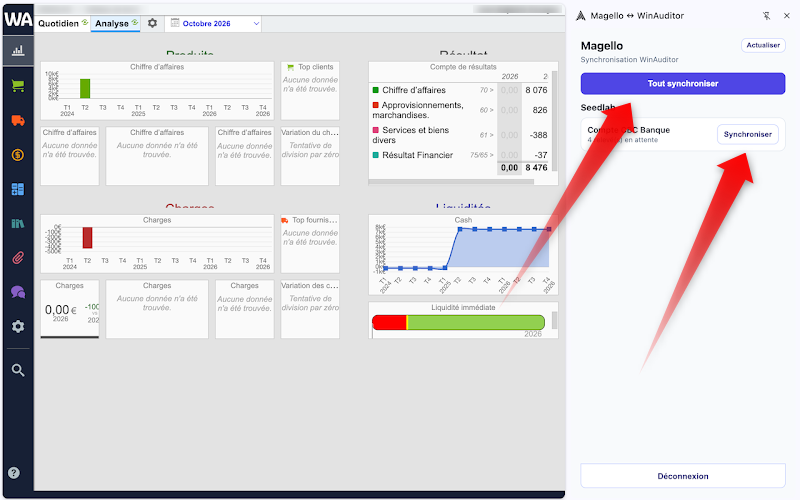
- Si besoin, cliquez sur l’extension Magello : le panneau s’ouvre à côté de WinAuditor.
- Le panneau liste les dossiers pour lesquels la synchronisation WinAuditor est activée, avec les relevés en attente pour chaque compte.
2. Envoyer les relevés
- Tout synchroniser : envoie en une fois les relevés en attente de tous les dossiers synchronisés.
- Le bouton Synchroniser à côté d’un compte : envoie uniquement les relevés de ce compte.
💡 Bon à savoir
Vous préférez vérifier que les achats et les ventes sont bien encodés avant d’importer les CODA ? Utilisez Synchroniser compte par compte plutôt que Tout synchroniser.
Déplacer le bouton Magello dans WinAuditor
- Le bouton Magello s’affiche dans WinAuditor par défaut en haut à droite.
- Faites-le glisser à l’endroit qui vous convient.
- Sa position est mémorisée : le bouton reste à cet endroit lors de vos prochaines utilisations.