
La synchronisation entre Magello et Odoo permet d’envoyer automatiquement les fichiers CODA vers votre environnement Odoo et directement dans le bon dossier client. Une fois configurée, cette intégration automatise le traitement des relevés bancaires dans Odoo.
Prérequis
- Avoir connecté au moins un compte en banque ou le compte de l’institution financière dans Magello.
- Avoir ajouté une synchronisation Odoo via :
Synchronisations > Ajouter un logiciel > Odoo - Avoir activé la synchronisation avec Odoo pour au moins un compte.
Étape 1 – Paramétrer Odoo
1. Accéder au module Documents
- Ouvrez Odoo et sélectionnez l’espace lié à votre client.
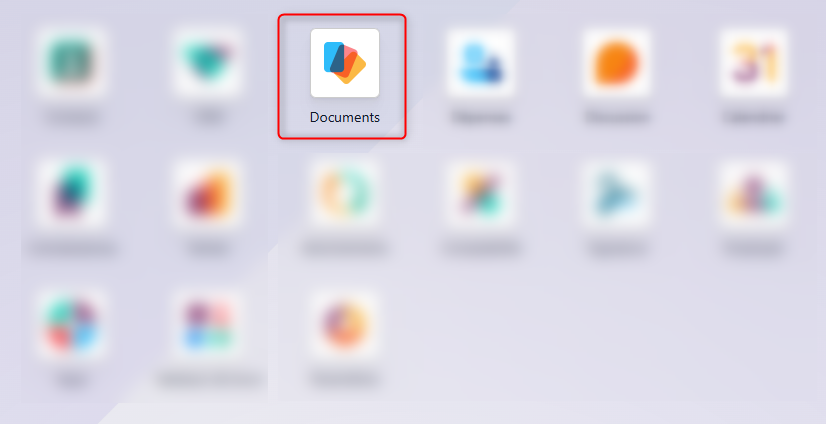
- Accédez au module Documents.
2. Vérifier le dossier Banques
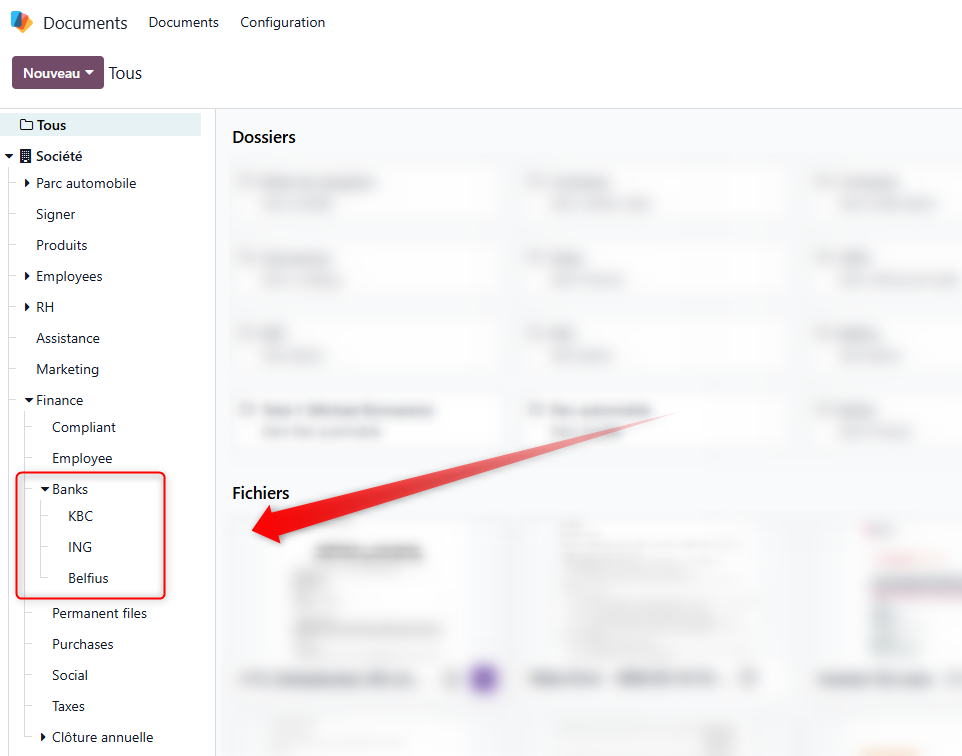
- Recherchez le dossier correspondant au compte en banque dans le dossier principal “Banques”.
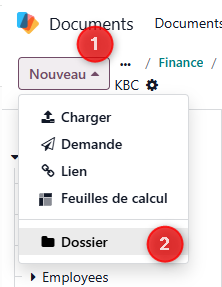
- S’il n’existe pas, cliquez sur Nouveau > Dossier et créez le dossier dans le dossier Banques.
3. Activer l’import des relevés bancaires
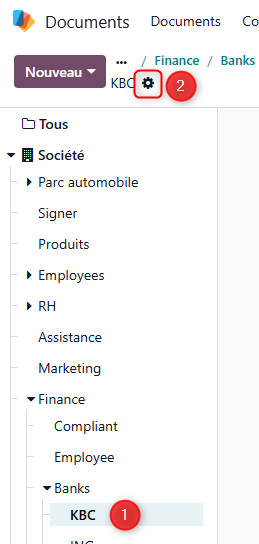
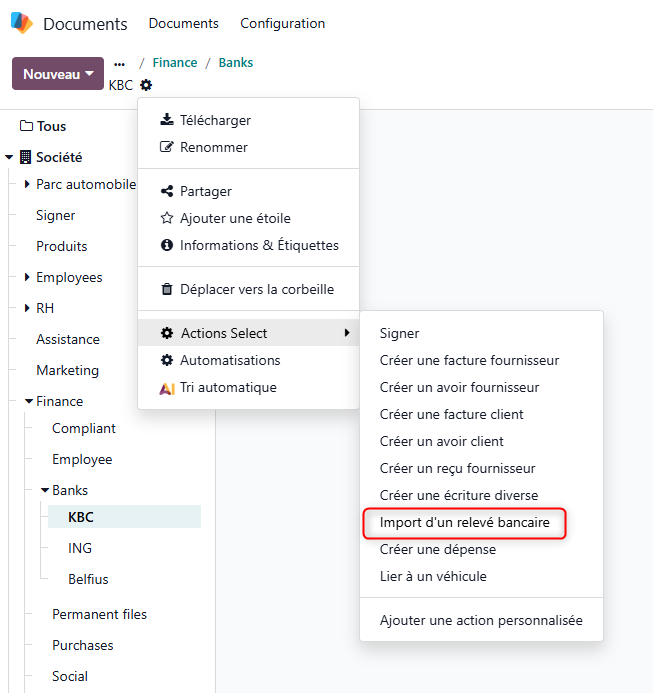
- Dans le sous-dossier du compte en banque, cliquez sur l’icône roue dentée en haut à gauche.
- Activez l’option Import d’un relevé bancaire.
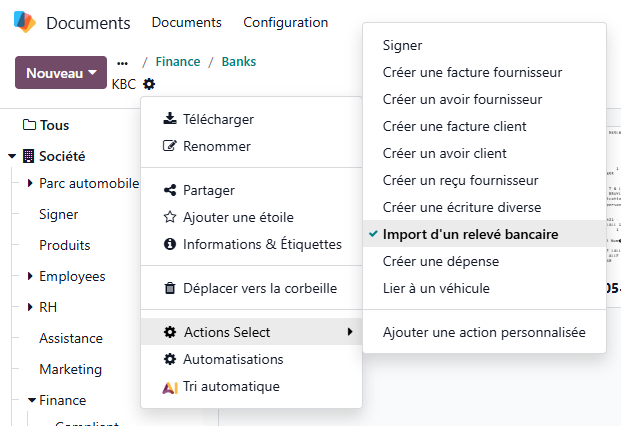
- Vérifiez que l’option est bien activée. L’option Import d’un relevé bancaire doit être cochée.
💡 Bon à savoir
Cette option permet d’afficher le bouton d’import des fichiers CODA dans Odoo lorsque vous sélectionnez des fichiers CODA.
4. Créer un alias email
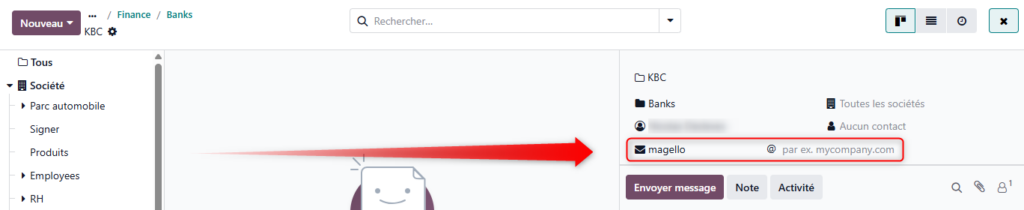
- Vérifiez d’abord qu’aucun alias n’a déjà été créé auparavant. Sinon, utilisez l’existant pour éviter d’impacter toute autre configuration.
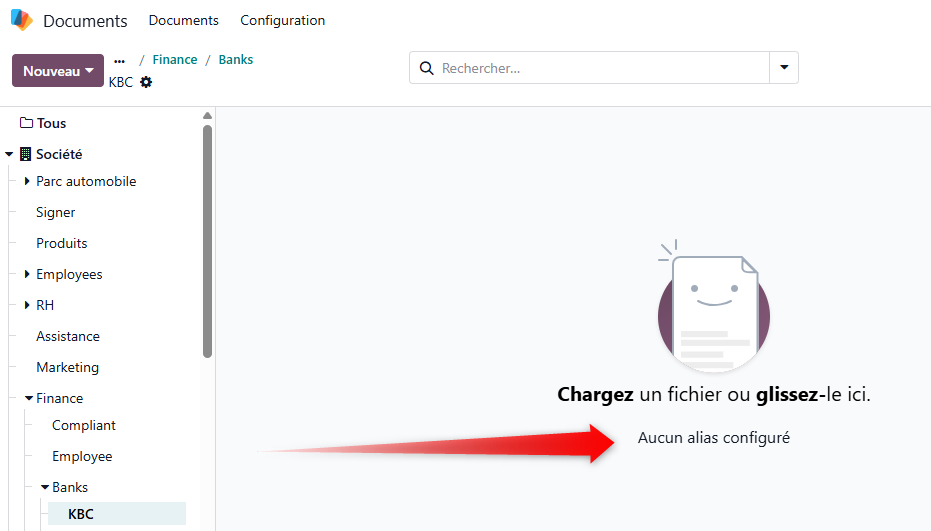
- S’il n’existe pas encore d’alias, ouvrez la section Informations à droite de l’écran.
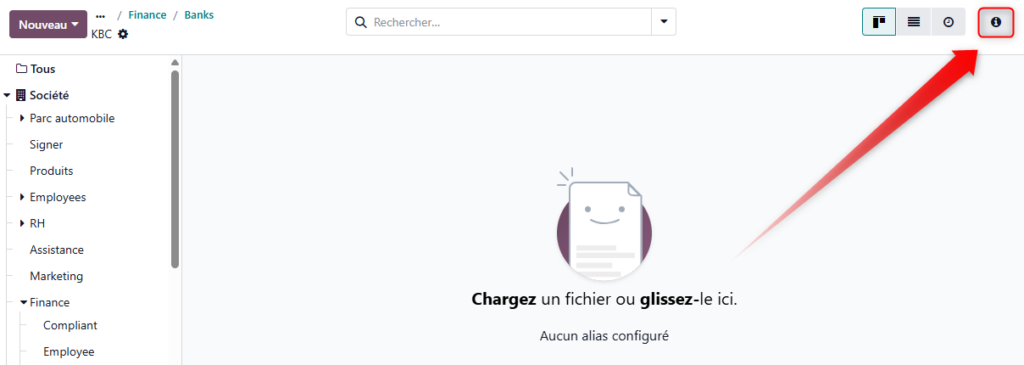
- Ajoutez un alias (ex : kbc1).
⚠️ Important
Veillez à utilisez des alias qui sont uniques pour éviter que les CODA soient envoyés dans un mauvais dossier. Exemple: kbc1, kbc2, ing1, ing2, ing3, …
- Appuyez sur Enter.
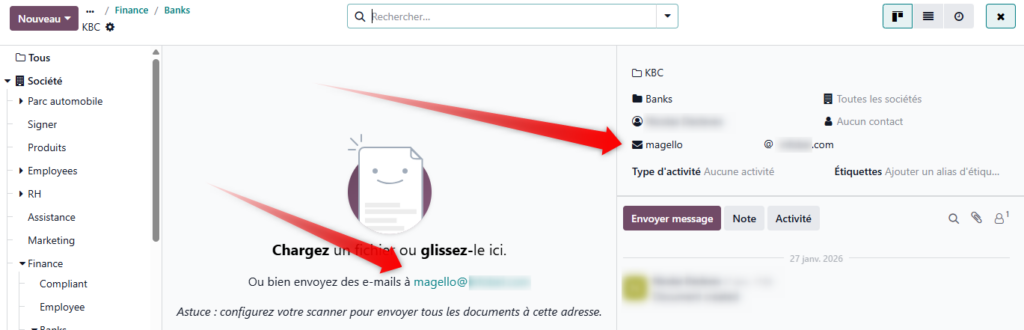
- Une adresse email est générée automatiquement. Exemple : [email protected].
- Copiez cette adresse email.
⚠️ Important
Assurez-vous que l’alias email est correctement configuré, sinon les fichiers CODA ne seront pas envoyés dans Odoo.
Étape 2 – Configurer la synchronisation dans Magello
1. Dans Magello, accéder au compte
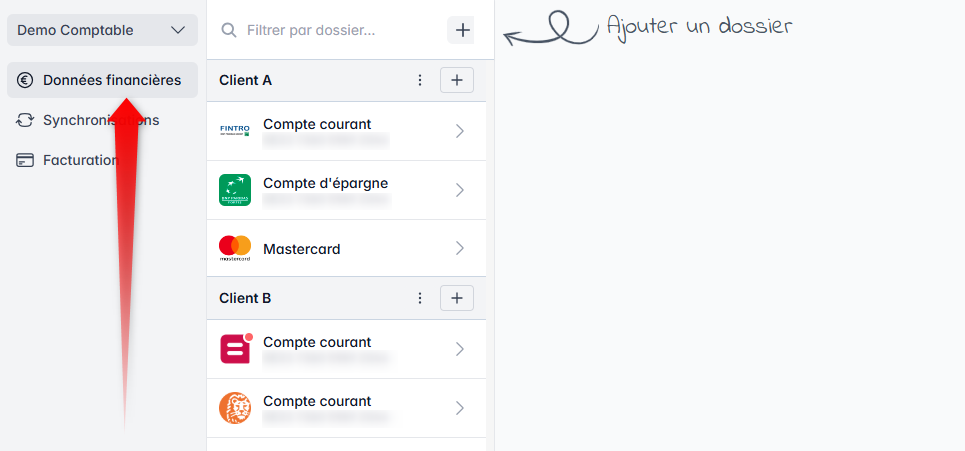
- Ouvrez le menu Données financières.
- Cliquez sur le compte en banque ou le compte de l’institution financière à synchroniser.
2. Activer la synchronisation Odoo
- Dans le panneau latéral de droite, activez la synchronisation Odoo.
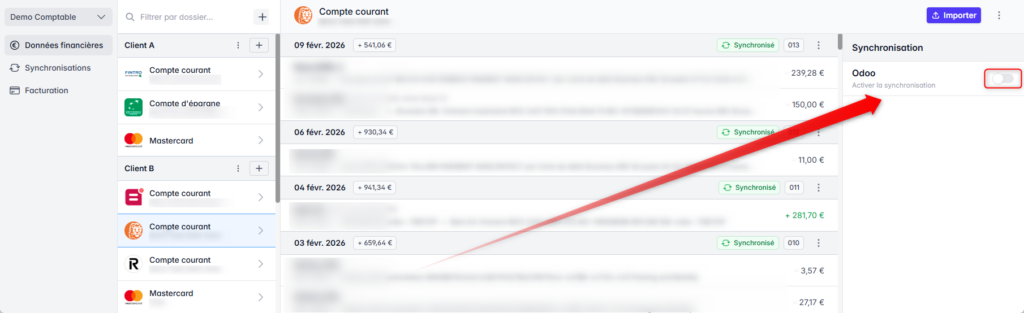
- Dans la fenêtre qui s’ouvre :
- Choisissez la date de début de synchronisation.
- Collez l’alias email Odoo.
- Activez la synchronisation.
⚠️ Important
Assurez-vous que des transactions existent à partir de cette date sinon aucun CODA ne sera envoyé dans Odoo.
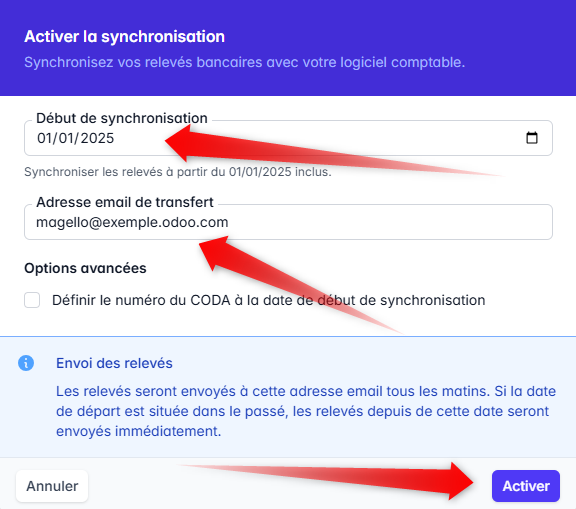
Étape 3 – Importer les fichiers CODA dans Odoo
1. Accéder aux Documents
- Retournez dans Odoo dans le module Documents.
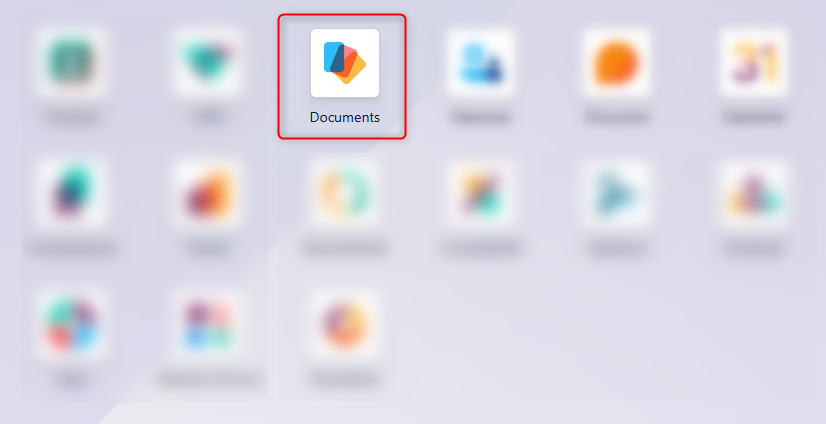
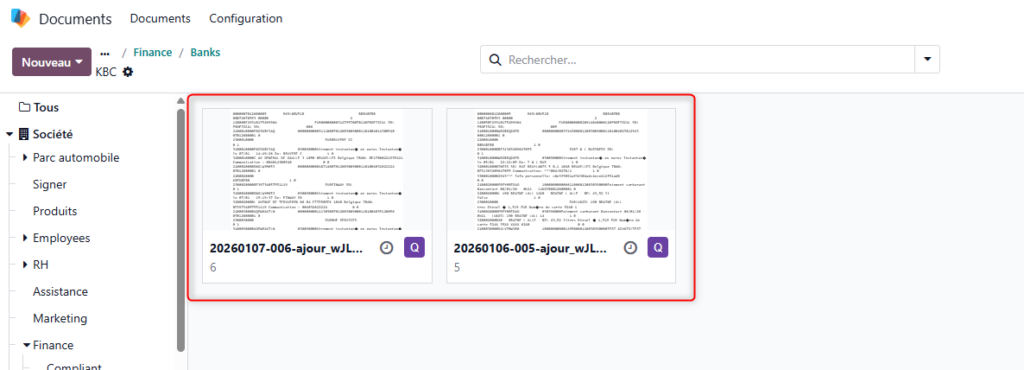
- Accédez au dossier correspondant au compte synchronisé.
2. Importer les fichiers CODA
- Les fichiers CODA envoyés par Magello apparaissent dans le dossier.
- Sélectionnez un ou plusieurs fichiers et cliquez sur le bouton Import d’un relevé bancaire. Attention, pour sélectionner un fichier, il faut cliquer sur le titre en gras du fichier.
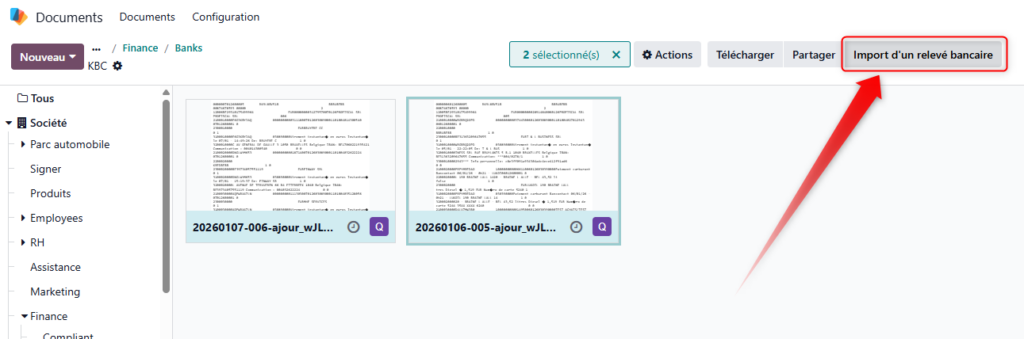
- Les extraits de comptes électroniques sont importés dans Odoo et prêts à être traités.