
Cet article s’adresse à vous si vous êtes comptable et que vous vous demandez comment importer manuellement un fichier dans Magello.
Vous pouvez désormais facilement importer des fichiers Excel (CSV, xls ou xlsx) dans Magello pour en extraire automatiquement les transactions. Cette fonctionnalité, rendue plus rapide grâce à l’intelligence artificielle, vous fait gagner du temps en évitant de l’encodage.
Étapes pour importer un fichier Excel
Prérequis
Vous devez au préalable avoir ajouté un compte comme compte non connecté. Consultez notre article « Comment ajouter une source financière avec import manuel de fichier ?«
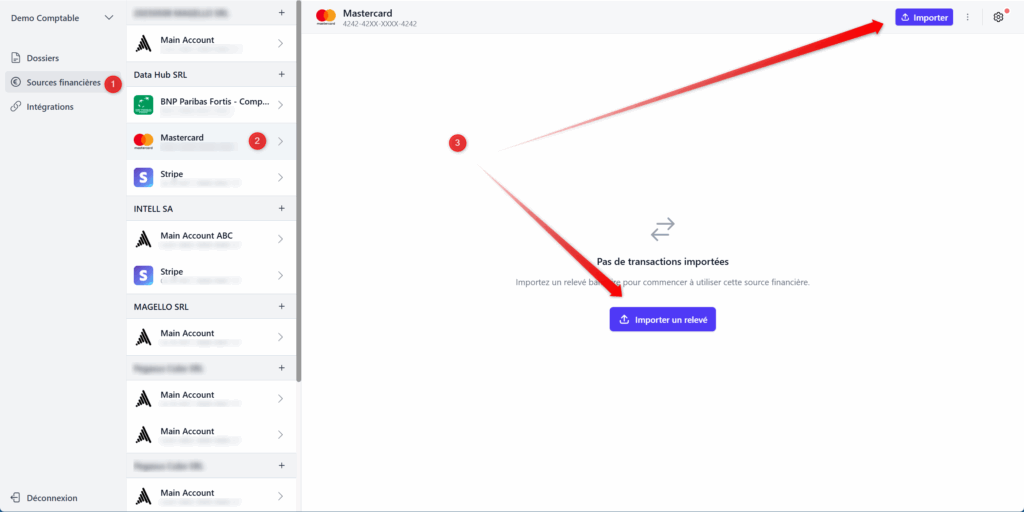
1️⃣ Accédez à « Données financières »
Dans le menu latéral de gauche, cliquez sur « Données financières ».
2️⃣ Sélectionnez le compte concerné
Dans la liste des données financières, sélectionnez le compte en banque ou de l’institution financière correspondant au relevé reçu de votre client au format CSV, XLS ou XLSX. Attention, il est important de sélectionner la bonne source financière pour que l’import se fasse correctement.
3️⃣ Cliquez sur « Importer un relevé »
Au centre de l’écran, cliquez sur le bouton « Importer un relevé ». (ou bouton « Importer » en haut à droite)
4️⃣ Choisissez le fichier Excel
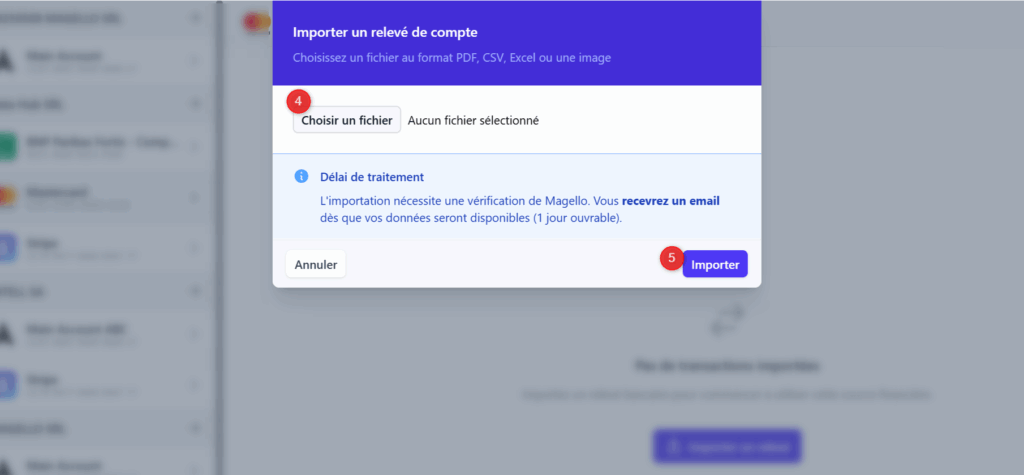
Cliquez sur «Choisir un fichier ». Sélectionnez le fichier à importer.
5️⃣ Magello fait le reste !
Une fois le fichier sélectionné, confirmez l’import. Magello traitera automatiquement le relevé et extraira toutes les transactions. Vous recevrez une notification par email lorsque les données sont disponibles dans Magello.
Format Excel mais aussi PDF et tous les autres !
Vous pouvez importer des fichiers au format PDF, Excel, CSV et même des scans ou des images avec ce système. Vous n’êtes donc pas limité aux fichiers Excel (CSV, xls, xlsx…).
Délai de traitement
Importer vos relevés PDF dans Magello est très simple et rapide. Vous bénéficiez d’un traitement intelligent et automatisé, qui s’améliore à chaque import grâce à l’apprentissage continu de notre intelligence artificielle.
Pour l’instant, il faut encore compter 24 heures ouvrables pour recevoir les fichiers CODA. En effet, il y a encore une étape de validation manuelle par notre équipe.
N’oubliez pas de synchroniser
Pour éviter de devoir revenir dans Magello plus tard, n’oubliez pas de synchroniser cette nouvelle source financière avec votre logiciel comptable (même s’il n’y a pas encore de données).