
Cet article s’adresse à vous si vous êtes comptable et que vous vous demandez comment ajouter un compte non connecté dans Magello.
Vous pouvez désormais créer une source de données financières avec import manuel de fichiers (PDF, CSV, Excel, Documents scannés, images, etc). Ainsi, vous pourrez transformer les relevés reçus de vos clients en CODA. Vous pouvez créer les sources de données financières suivantes:
- Cartes de crédit
- Comptes en banque (compte-épargne, compte de banques privées, compte-courant pour lesquels vous avez seulement les relevés…)
- Services financiers
- Services de paiements (Paypal, Sumup, VivaWallet…)
- Plateformes e-commerce (Mollie, Stripe…)
- Livres de caisse
- Autres
Possibilités infinies
Comme vous pouvez importer tous formats de fichiers (PDF, CSV, Excel, documents scannés, images, etc.), les possibilités sont infinies. En d’autres termes, dès que vous créez un journal financier dans votre logiciel comptable, vous pouvez récupérer les CODAs depuis Magello.
Ajouter une source de données financières
Prérequis
Si ce n’est déjà fait, créez au préalable un dossier pour votre client. Cet article d’aide vous explique la marche à suivre.
Procédure
- Accédez au menu « Données financières ».
- Recherchez le dossier client concerné.
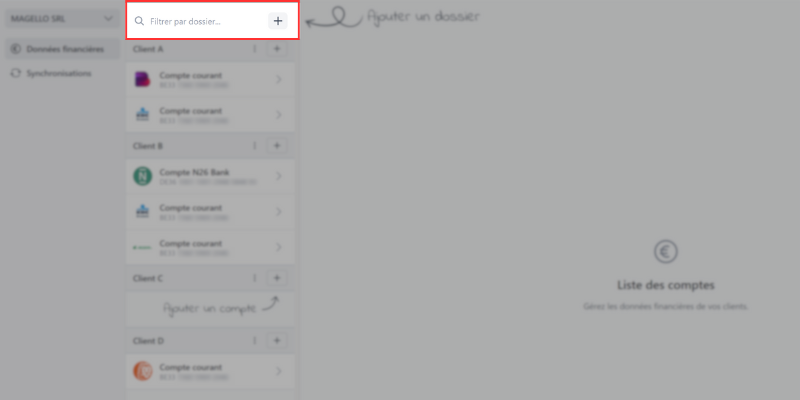
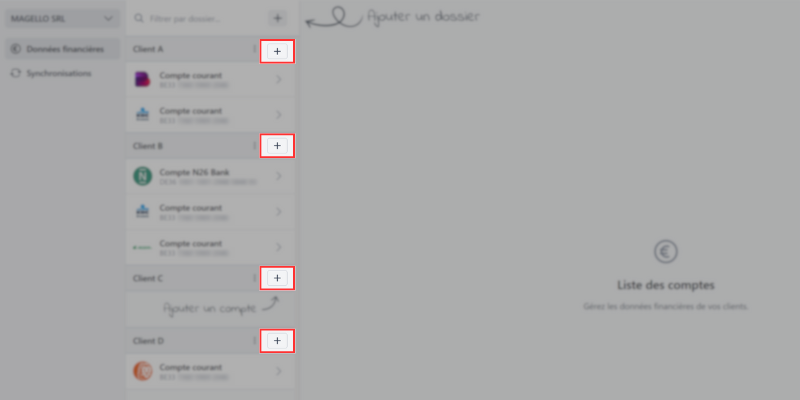
- Dans le dossier du client, cliquez sur le bouton « + » pour ajouter un compte.
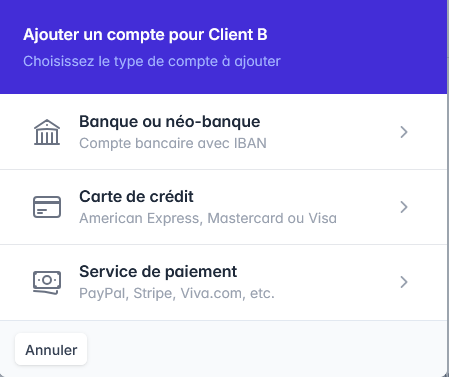
- Sélectionnez le type de compte à ajouter. La liste comprend :
- Banques traditionnelles belges (sans exception)
- Néo-banques (Revolut, Wise, N26, …)
- Banques étrangères
- Institutions financières comme PayPal, Viva Wallet, SumUp, Stripe, etc.
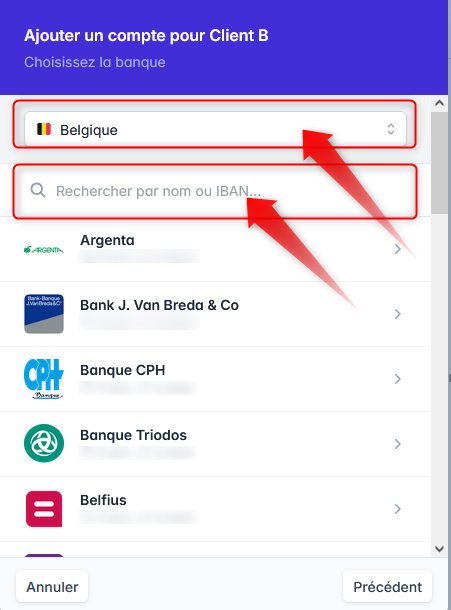
5. Sélectionnez ensuite la banque ou l’institution financière.
- Si vous sélectionnez « Banque ou néo-banque » à l’étape précédente, vous pouvez filtrer à l’aide du pays ou rechercher à l’aide du nom de la banque.
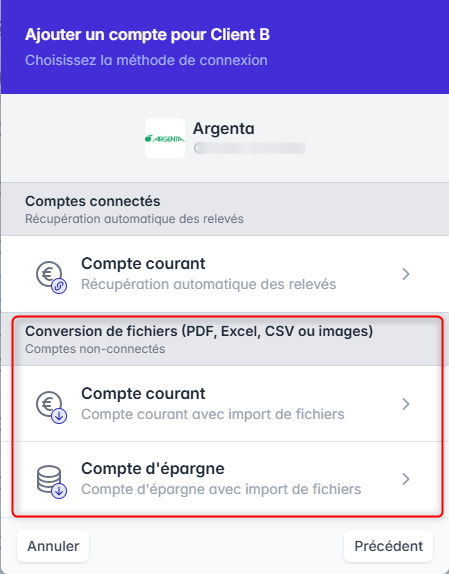
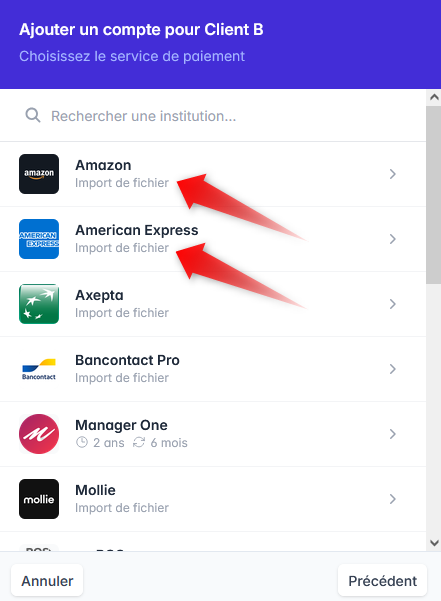
6. Selon votre choix précédent, vous pouvez ensuite sélectionner soit un import de fichier, soit une conversion de fichier.
- Vous avez sélectionné une banque ou une néo-banque.
- Vous avez sélectionné un service de paiement ou une carte de crédit.
7. Remplissez les champs indiqués et cliquez sur « Ajouter ».
N’oubliez pas d’importer les relevés ensuite (voir ci-dessous) et de synchroniser la source de données avec votre logiciel comptable.
Importer les relevés
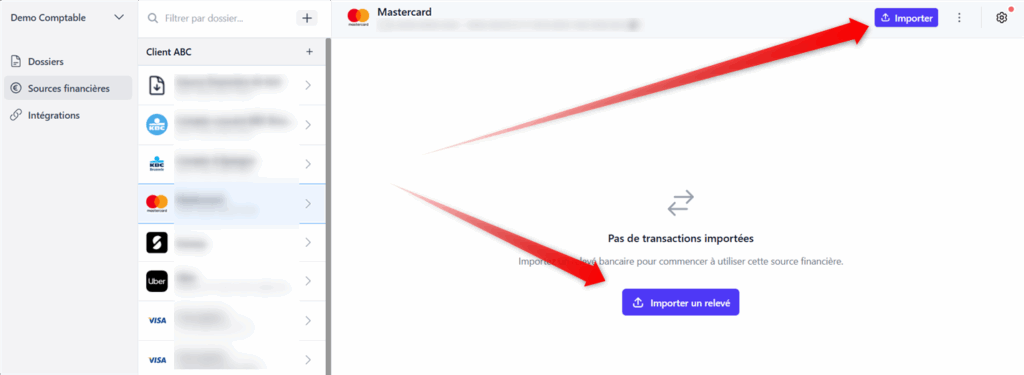
Après avoir créé une source financière, vous pouvez importer les relevés via le bouton « Importer » ou le bouton « Importer un relevé ». Par exemple, vous pouvez ainsi transformer un relevé de carte de crédit PDF ou un CSV d’un compte-épargne en CODA.
Voir nos articles :
- Comment importer un PDF pour le convertir en CODA
- Comment importer un fichier Excel (CSV, xls ou xlsx) pour le convertir en CODA
Vous ne savez pas quel type de source financière choisir ?
Vous ne savez pas quelle option choisir ? Choisissez l’option Service financier > Autre et importez vos fichiers, notre intelligence artificielle traitera les données pour vous.