
Introduction
Ajouter un compte avec mandat bancaire permet à votre client de ne signer qu’une seule fois l’autorisation de partage de ses relevés financiers avec vous, sans renouvellement tous les 6 mois. Une fois le mandat actif, vous recevez automatiquement ses fichiers CODA (extraits de comptes codifiés) chaque jour via Magello. Cet article détaille les étapes, de l’ajout du compte à la réception des premiers fichiers.
Ajouter un compte bancaire avec mandat bancaire
1. Ajouter un compte
- Dans le menu latéral « Données financières », cliquez sur le bouton « + » à côté du nom de votre client, puis sur « Banques ou néobanques ».
- Choisissez la banque de votre client dans la liste.
2. Choisir « Mandat bancaire »
- Indiquez s’il s’agit d’un compte courant ou d’un compte d’épargne, puis sélectionnez Mandat bancaire.
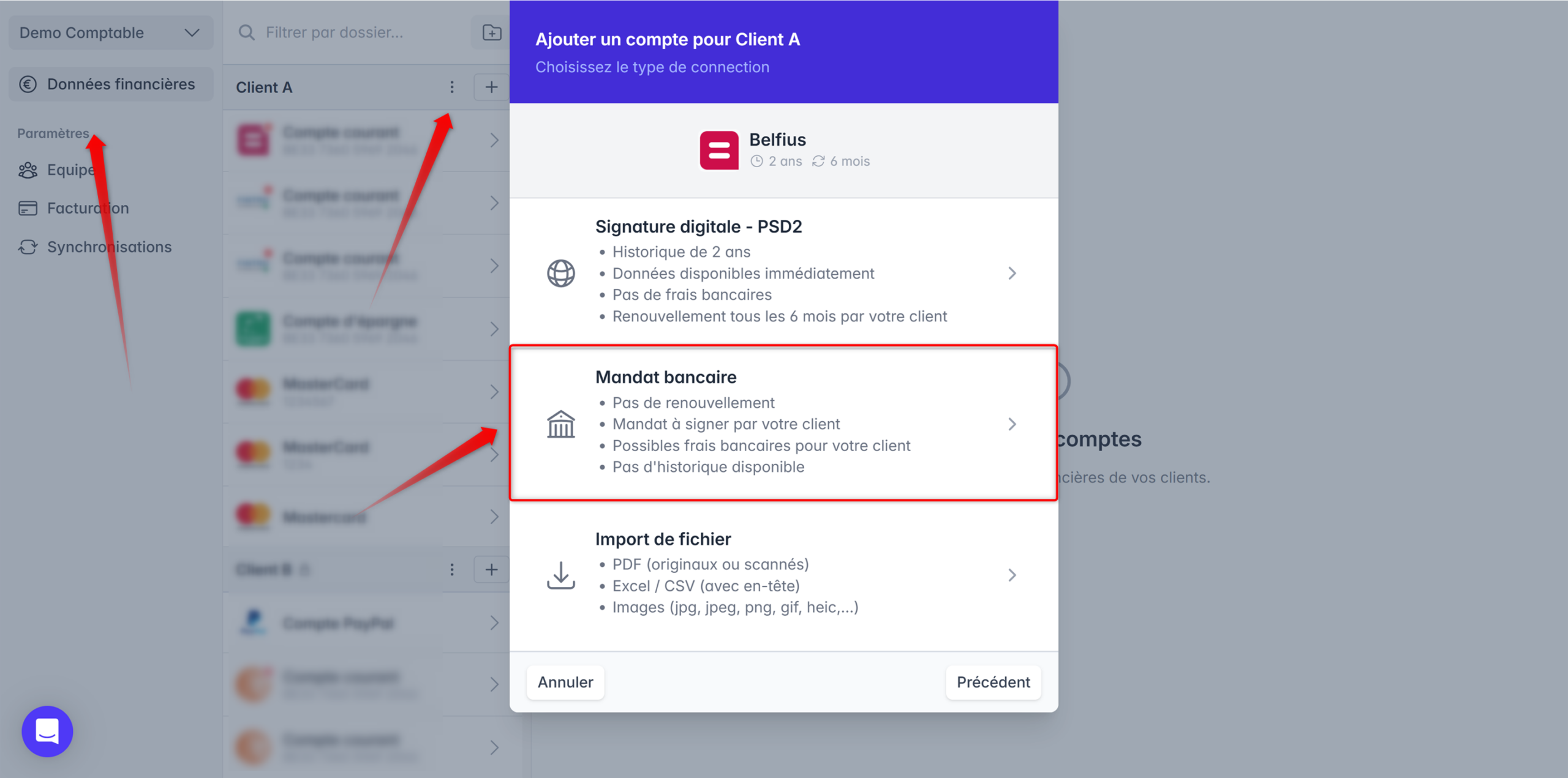
- Les autres options sont Signature digitale – PSD2 et Import de fichier.
💡 Bon à savoir
Le mandat bancaire n’offre pas d’historique mais permet d’éviter le renouvellement de l’autorisation par votre client. Pour comparer avec la connexion PSD2, consultez Mandat bancaire ou PSD2 : quelle différence ?.
3. Renseigner les informations du client
- Indiquez l’IBAN, le prénom, le nom et l’adresse e-mail du titulaire (la personne qui signera).
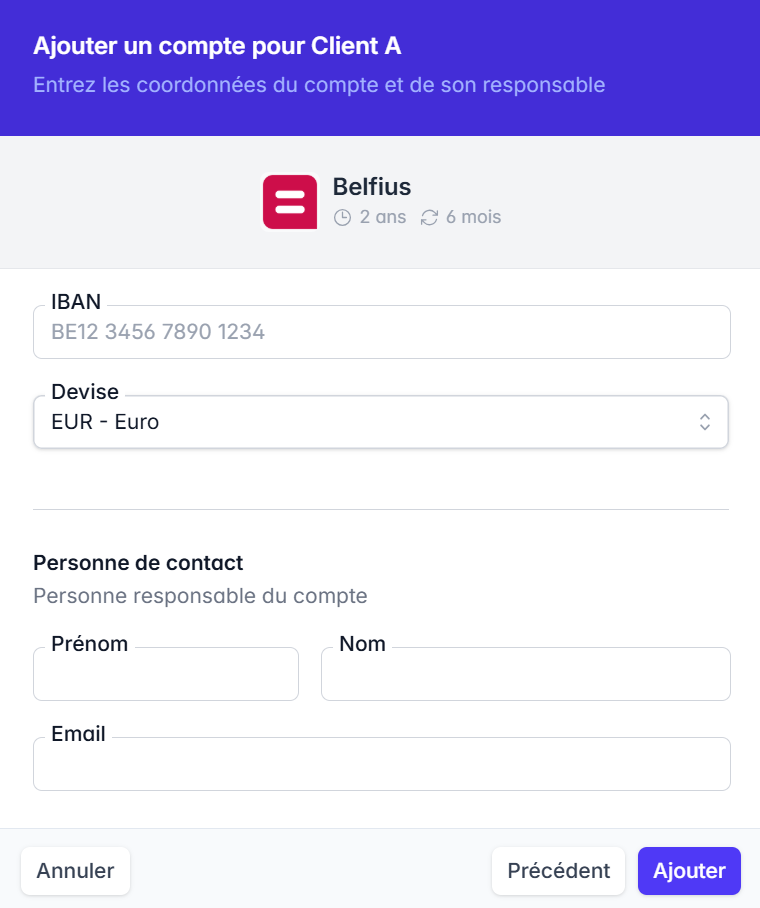
- Vérifiez l’adresse e-mail avant d’envoyer : c’est à cette adresse que l’invitation sera envoyée.
4. Envoyer l’invitation
- Validez pour envoyer l’invitation par e-mail à votre client.
- Votre client signe ensuite le mandat en ligne. Les étapes pour votre client sont décrites dans Comment signer le mandat bancaire demandé par votre comptable ou fiduciaire.
💡 Bon à savoir
Si votre client dispose de plusieurs comptes dans la même banque, il ne signe qu’un seul mandat pour tous ces comptes, à condition d’avoir accepté au préalable toutes les invitations.
5. Attendre l’activation
- Une fois le mandat signé, la banque doit le valider et activer le partage des CODA (délai d’activation entre quelques heures et quelques jours, variable selon la banque).
- Vous recevez une confirmation par e-mail lorsque les données sont disponibles.
6. Recevoir vos fichiers CODA
- Après activation, les fichiers CODA arrivent automatiquement chaque jour dans Magello.
- Vous pouvez activer une synchronisation quotidienne dans votre logiciel comptable via l’onglet « Synchronisations » de chaque compte financier connecté.