
Besoin d’un justificatif pour l’administration ? Vous avez supprimé un fichier CODA par inadvertance ? Magello vous permet de télécharger à nouveau un extrait de compte codifié (CODA) ou un relevé PDF pour une date précise, directement depuis la liste des transactions.
Comment télécharger un relevé PDF ou CODA pour une date spécifique?
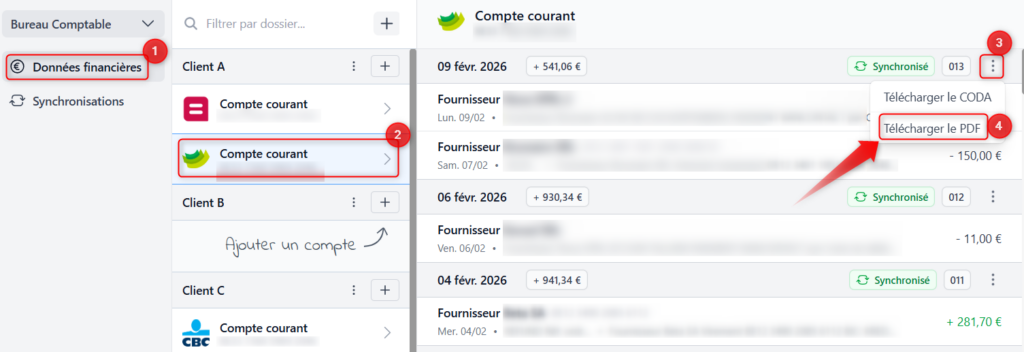
- Dans le menu latéral, sélectionnez “Données financières”.
- Cliquez sur la donnée financière concernée.
- Dans la liste des transaction, retrouvez la date recherchée. Ensuite, à l’aide du menu d’options (icône avec trois points verticaux), ouvrez le menu pour ce relevé.
- Choisissez “Télécharger le PDF”.
1. Accéder au compte concerné
- Ouvrez le menu Données financières.
- Cliquez sur le dossier client.
- Sélectionnez le compte bancaire ou le compte lié à l’institution financière.
2. Retrouver la date recherchée
- Dans la liste des transactions, identifiez la date souhaitée.
- Chaque date correspond à un relevé journalier. Il n’est pas possible de faire un CODA qui contiendrait les données de plusieurs jours.
3. Ouvrir le menu du relevé
- En regard de la date, en bout de ligne, cliquez sur l’icône avec trois points verticaux.
- Le menu d’options du relevé s’ouvre.
4. Télécharger le fichier
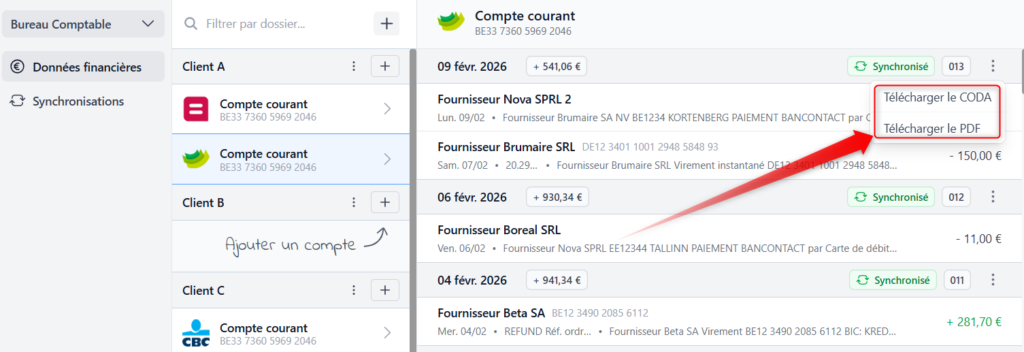
- Sélectionnez “Télécharger le CODA” pour récupérer l’extrait de compte CODA.
- Ou sélectionnez “Télécharger le PDF” pour obtenir une version lisible pour vous.
💡 Bon à savoir
- Le téléchargement CODA génère un fichier dans un format compatible avec votre logiciel comptable.
- Le téléchargement PDF génère un document lisible pour un humain.
Que contient le relevé PDF des transactions?
Le relevé PDF téléchargé contient :
- Le nom de l’entreprise et son numéro d’entreprise
- Le nom de la banque et l’IBAN
- Les soldes d’ouverture et de clôture
- Le détail complet des transactions du jour sélectionné
- Les informations du relevé (numéro et date)
Voici un exemple ci-dessous.