
La synchronisation entre Magello et Expert/M (Wolters Kluwer) permet de récupérer automatiquement les fichiers CODA (extraits de comptes électroniques) dans votre environnement comptable.
Un paramétrage correct des journaux et de l’import garantit une intégration fiable des extraits de compte CODA et facilite le traitement quotidien des relevés bancaires.
Prérequis
Veillez à avoir créé un compte Magello avec au moins un compte qui contient des transactions. Au besoin, consultez notre article relatif à l’ajout d’un compte dans Magello.
Étape 1 — Exportez les CODA ou installez le logiciel de synchronisation de Magello
Vous pouvez soit utiliser le logiciel de synchronisation (automatique), soit importer les CODA (manuel).
💡 Conseil
Pour tester la synchronisation, vous pouvez exporter des CODA avant d’installer le logiciel de synchronisation.
Si vous n’installez pas le logiciel de synchronisation, exportez les CODAs sur Magello et passez à l’étape suivante.
Si vous installez le logiciel de synchronisation de Magello avec Expert/M:
- Assurez-vous que :
- Le logiciel de synchronisation Magello est installé.
- La synchronisation avec Expert/M est bien activée pour au moins un compte.
- Les fichiers CODA et PDF sont automatiquement déposés dans un dossier structuré par client. Vous ne devrez pas télécharger manuellement les CODA à chaque fois.
- Vérifiez que les fichiers sont bien déposés automatiquement dans les dossiers. La structure typique des dossiers et sous-dossiers est la suivante: NOM DU CLIENT > ANNÉE > IBAN
💡 Bon à savoir
La synchronisation fonctionne automatiquement chaque jour sans intervention manuelle.
Étape 2 — Paramétrer les journaux financiers dans Expert/M
1. Accéder aux journaux
- Ouvrez le dossier du client via Adsolut.
- Dans Expert/M, allez dans : Gestion > Données de base > Journaux des opérations financières
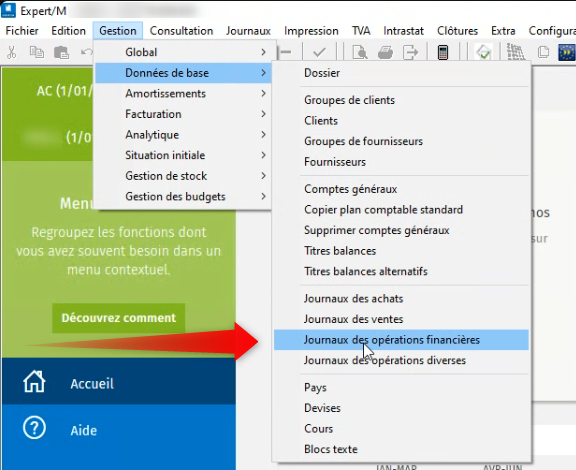
2. Configurer le journal
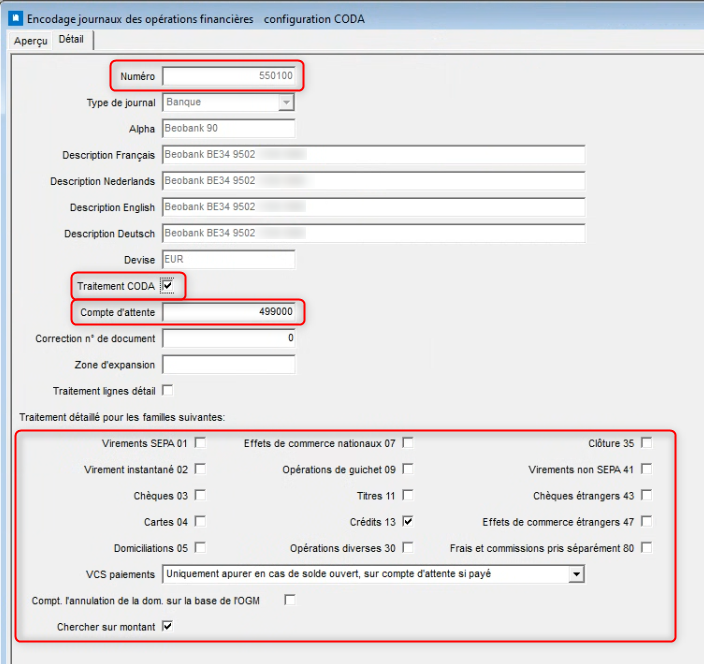
- Sélectionnez le journal concerné (exemple : 550100).
- Dans l’onglet Détails
- Vérifiez que le champ IBAN est correctement rempli. Format attendu : BEXX XXXX XXXX XXXX.
- Remplissez les autres champs nécessaires (Alpha, etc).
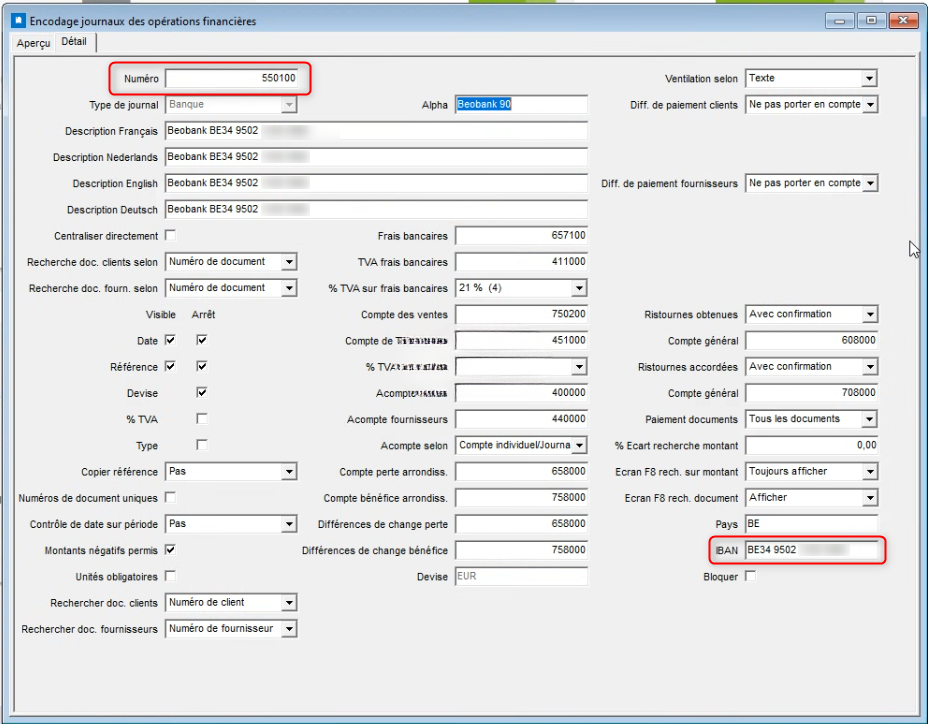
⚠️ Important
Sans IBAN dans le journal, les fichiers CODA ne pourront pas être importés correctement car Expert/M ne sait pas comment les relier au bon journal.
Étape 3 — Configurer le traitement CODA
- Allez dans : Journaux > CODA > Configuration CODA
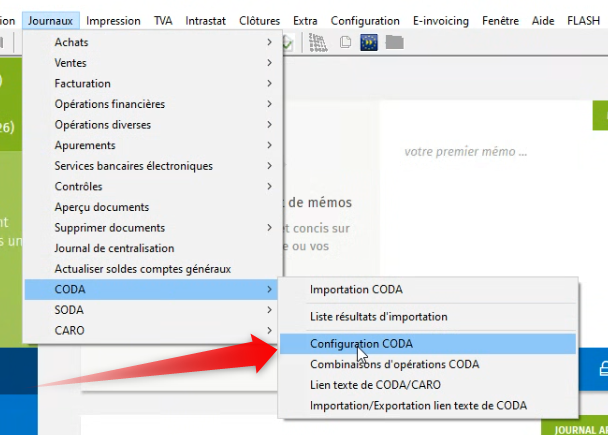
- Sélectionnez le journal dans la liste.
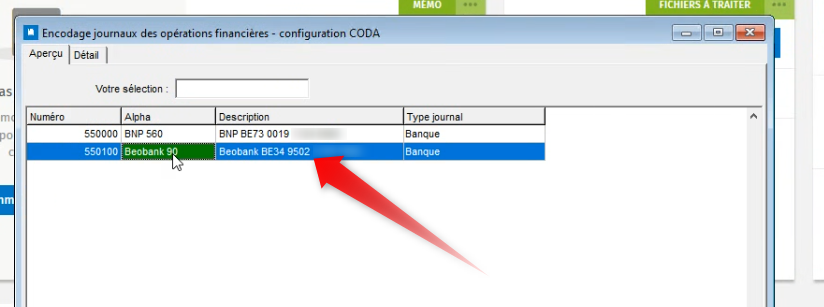
- Activez l’option Traitement CODA.
- Activez les options nécessaires selon votre configuration. Activez l’option Traitement lignes détail, Chercher sur le montant, etc. si besoin.
Étape 4 — Importer les fichiers CODA
1. Accéder à l’import
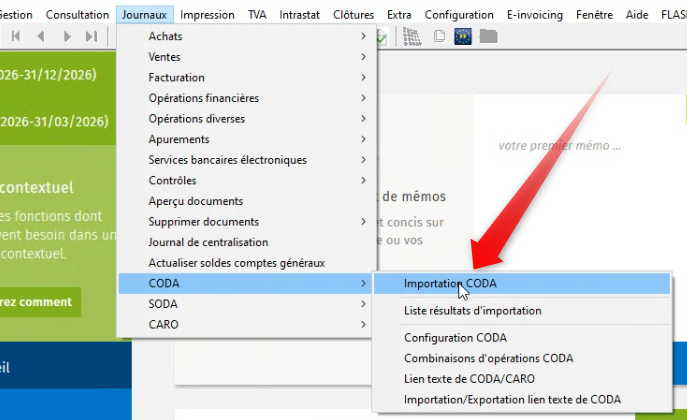
- Allez dans : Journaux > CODA > Importation CODA
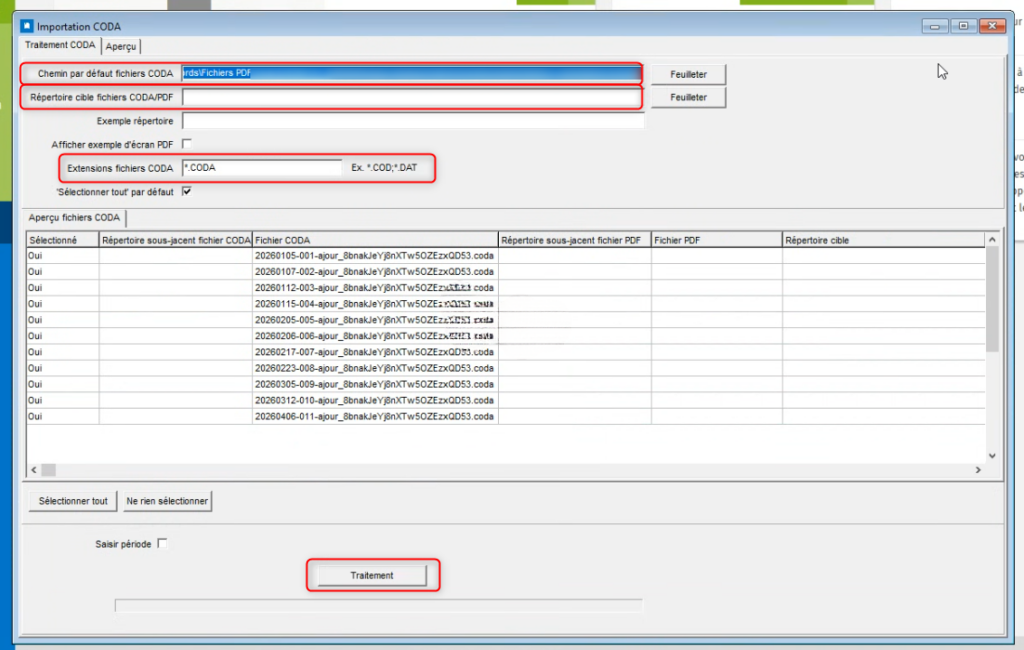
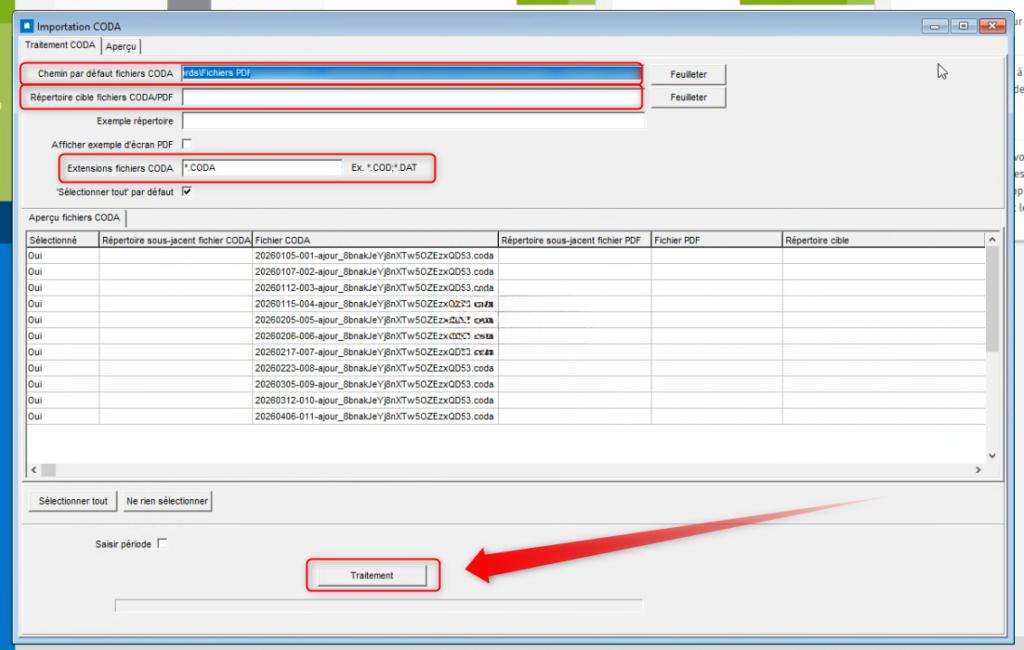
2. Définir les chemins d’accès
- Pour « Chemin des fichiers CODA », choisissez le dossier en cliquant sur Feuilleter. Si vous utilisez le logiciel de synchronisation, le chemin d’accès est NOM DU CLIENT > ANNÉE > IBAN.
- Pour « Chemin des fichiers PDF », choisissez le dossier. Si vous utilisez le logiciel de synchronisation, le chemin d’accès est NOM DU CLIENT > ANNÉE > IBAN > PDF.
- Dans le champ « Extensions fichiers CODA » : Remplacez la valeur par défaut par *.CODA (en majuscules).
3. Charger les fichiers
- Cliquez sur Feuilleter dans « Chemin des fichiers CODA » (si les fichiers CODA n’apparaissent pas tous seuls).
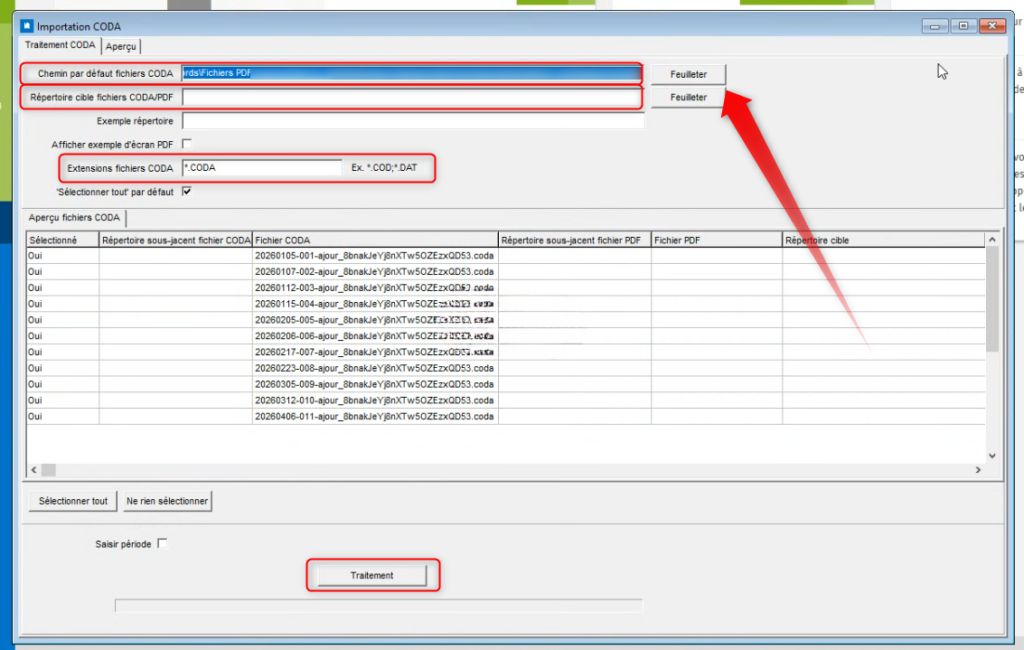
- Sélectionnez le(s) fichier(s) CODA dans la liste qui vous intéressent. Si vous n’en sélectionnez aucun, tous les fichiers seront traités en même temps.
⚠️ Important
Toujours commencer par le premier fichier pour éviter des incohérences dans les soldes.
4. Lancer le traitement
- Cliquez sur Traitement.
- Les fichiers CODA sont importés dans Expert/M.
Étape 5 — Gérer les erreurs
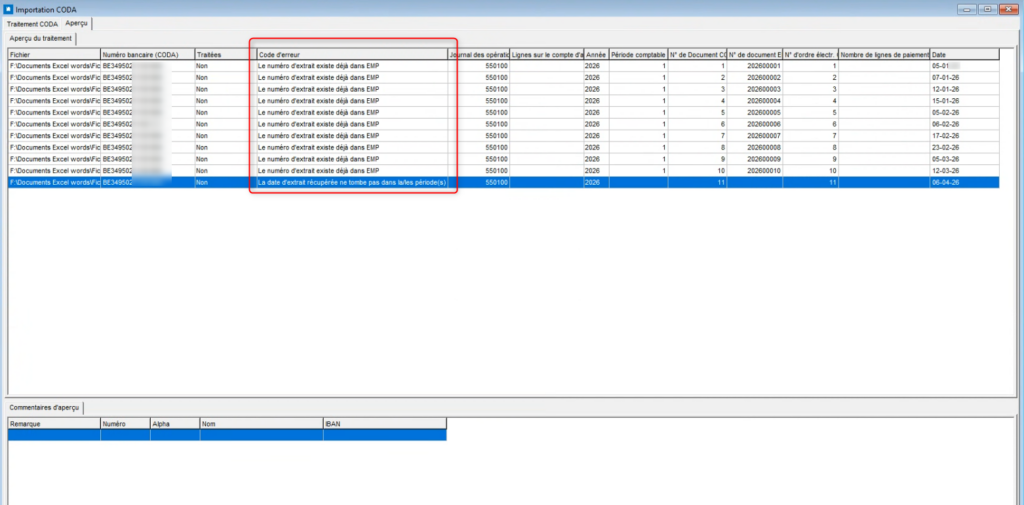
- Consultez la colonne Code d’erreur.
- Voici quelques erreurs fréquentes:
- Compte inexistant : Vérifiez que l’IBAN est bien encodé dans le journal (voir plus haut) ou que le journal a bien été créé.
- Période inexistante : Créez la période correspondant à la date du relevé et réessayez.
Étape 6 — Traiter les CODAs au quotidien
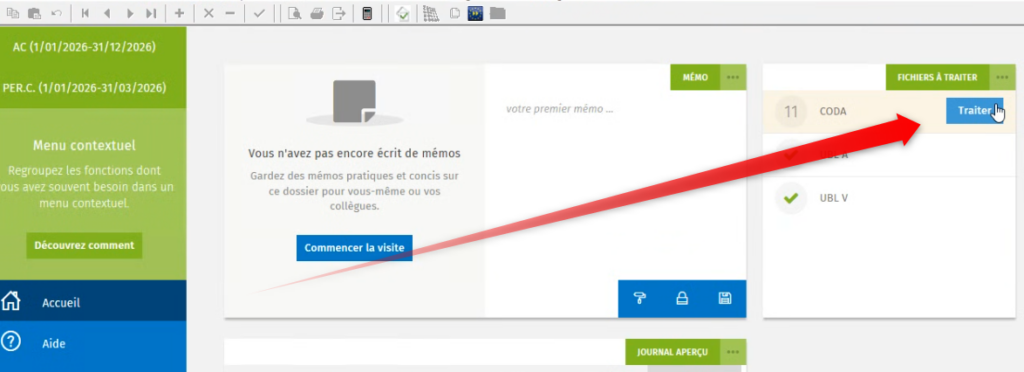
- Dans la page d’accueil du dossier, les fichiers CODA à traiter sont listés.
- Cliquez sur Traiter.
- Les extraits de comptes électroniques sont alors prêts à être intégrés dans la comptabilité.
💡 Bon à savoir
Une fois configuré, le processus devient entièrement automatisé et permet un traitement rapide des relevés bancaires.