
Cet article s’adresse à vous si vous êtes comptable et que vous vous demandez comment ajouter un compte bancaire dans Magello.
Après avoir créé le dossier d’un client, l’étape suivante consiste à ajouter un compte bancaire ou un compte lié à une institution financière afin de récupérer les fichiers CODA (extraits de comptes électroniques) et de les synchroniser avec votre logiciel comptable.
Pour rappel, Magello permet de récupérer les CODAs pour les banques belges, néo-banques, banques européennes ainsi que des institutions financières comme Stripe, PayPal, Viva ou Sumup.
Étapes pour ajouter un compte bancaire ou d’une institution financière
Prérequis
Avant de pouvoir ajouter le compte de votre client dans Magello, il est indispensable de créer, au préalable, son dossier dans l’application. Cet article vous explique comment procéder.
1. Retrouvez le dossier concerné
- Utilisez la barre de recherche en haut de la liste des dossiers.
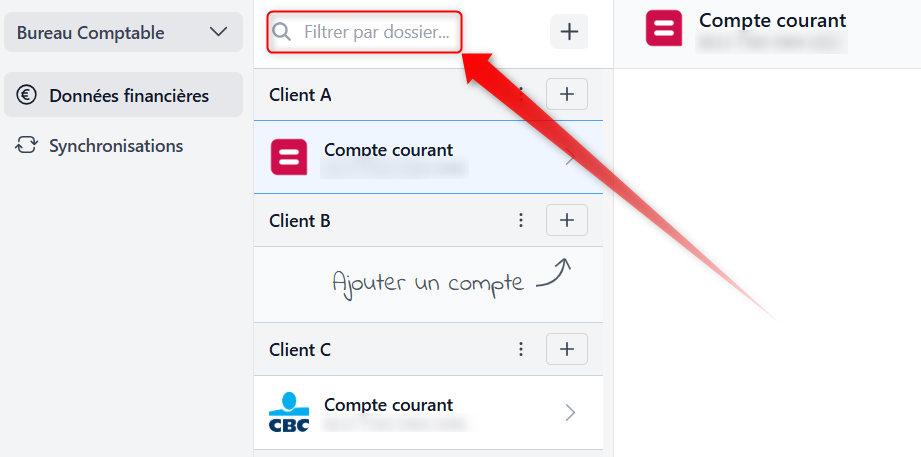
- Tapez le nom du client pour retrouver rapidement le dossier.
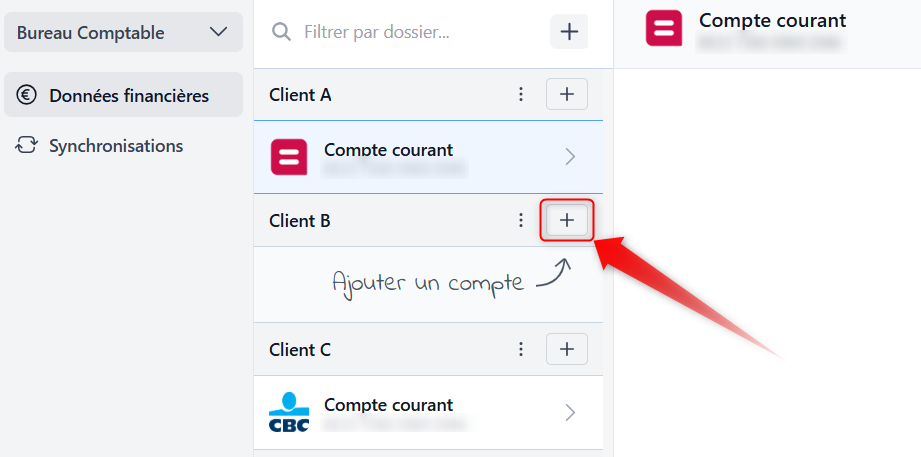
- En regard du nom du dossier, cliquez sur le bouton “+” pour ajouter un compte.
2. Choisir une banque ou institution financière
- Après avoir cliqué sur le bouton “+”, un menu s’affiche.
- Sélectionnez le type de compte à ajouter. La liste comprend :
- Banques traditionnelles belges (sans exception)
- Néo-banques (Revolut, Wise, N26, …)
- Banques étrangères
- Institutions financières comme PayPal, Viva Wallet, SumUp, Stripe, etc.
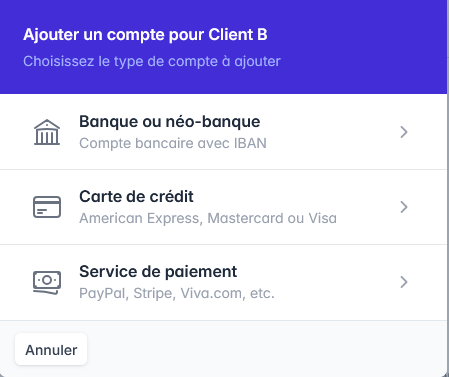
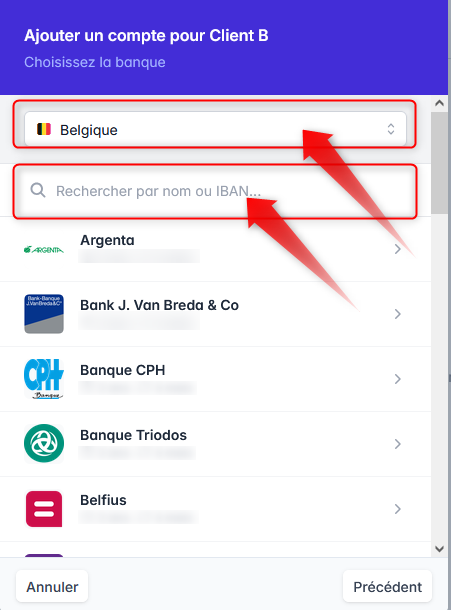
- Sélectionnez ensuite la banque ou l’institution financière.
- Si vous sélectionnez « Banque ou néo-banque » à l’étape précédente, vous pouvez filtrer à l’aide du pays ou rechercher à l’aide du nom de la banque.
3. Choisir le mode de récupération des CODAs
Deux options sont disponibles :
- Option 1 : Récupération automatique des CODAs tous les jours (aucune action de votre part)
- Option 2 : Récupération manuelle des CODAs de manière ponctuelle (conversion de fichiers PDF, Excel, CSV en CODA)
OPTION 1 – Récupération automatique des CODAs tous les jours (recommandée)
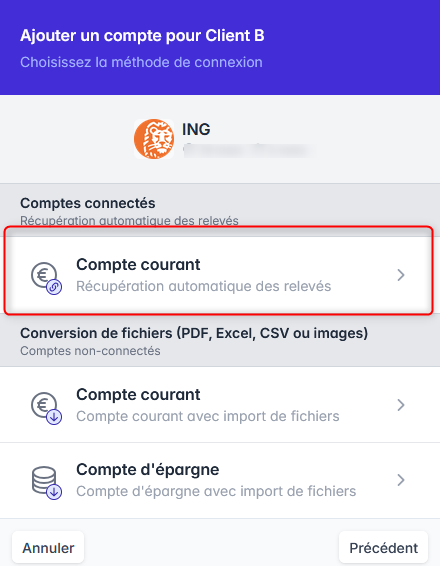
1. Sélectionner le type de compte
Choisissez l’option « Compte courant » dans le menu « Comptes connectés ».
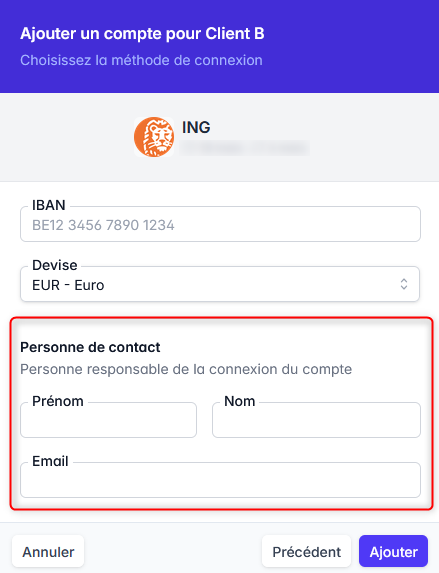
2. Encoder les informations de la personne de contact
La personne de contact doit être titulaire du compte. Introduisez :
- IBAN
- Nom
- Prénom
- Adresse email
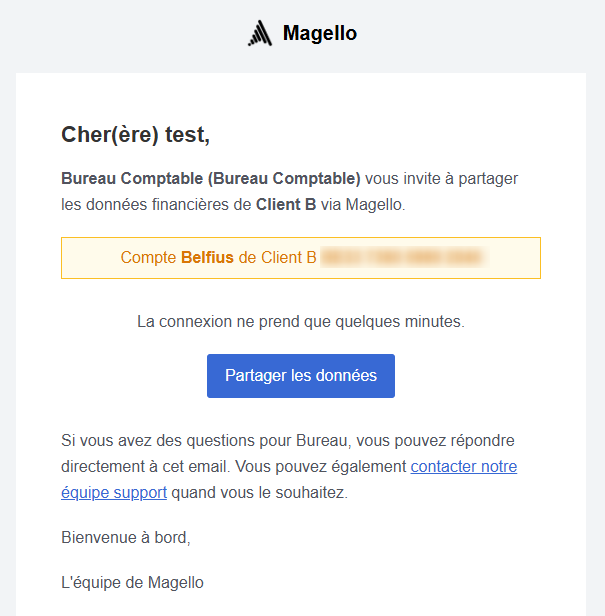
3. Invitation envoyée au client
Le client reçoit automatiquement une invitation par email. Il peut connecter son compte :
- Via son smartphone (application bancaire mobile)
- Via son ordinateur (online banking)
4. Notification par email quand les CODAs sont disponibles
Une fois la connexion validée, vous recevez une notification par email confirmant que les fichiers CODA sont disponibles.
⚠️Cette méthode permet la réception automatique et quotidienne des CODAs.
OPTION 2 – Récupération manuelle des CODAs (import de fichiers PDF, Excel, CSV ou image)
1. Import manuel de documents
- Sélectionnez l’option d’importation de fichier.
- Vous pouvez sélectionner « Compte courant » ou « Compte d’épargne.
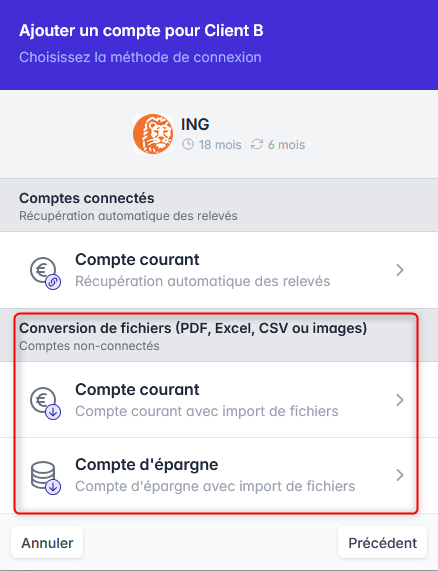
- Aucun email n’est envoyé au client.
- Vous importez directement les fichiers transmis par le client.
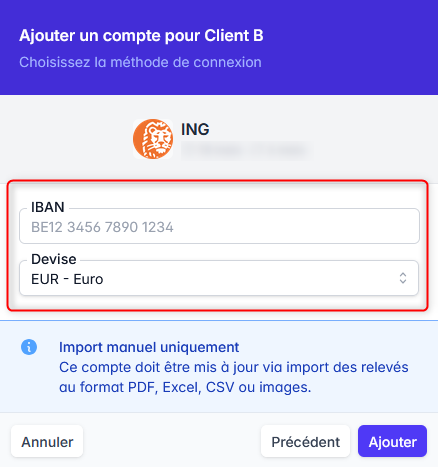
2. Remplir les informations requises
- Remplissez les informations demandées et cliquez sur « Ajouter ».
3. Importez les relevés PDF, CSV, Excel ou autres pour les convertir en CODA
Importez les relevés afin de les convertir en fichiers CODA. Dès que les CODAs sont disponibles, vous recevrez une notification par email.
⚠️ Cette méthode ne crée pas de connexion bancaire automatique. Les relevés doivent être importés manuellement à chaque fois pour être convertis en CODA.