Cet article s’adresse à vous si vous êtes comptable et que vous vous demandezcomment synchroniser les CODA présents dans Magello dans Sage BOB.
Sage BOB Expert peut lire les fichiers CODA générés par Magello depuis un répertoire, puis les comptabiliser en quelques clics. Une fois le journal financier et le répertoire correctement paramétrés, l’import des extraits de comptes électroniques devient rapide et fiable, sans ressaisie.
Soit après avoir importé manuellement ces fichiers CODA dans un répertoire.
Avoir paramétré dans Sage BOB le journal financier correspondant au compte.
1. Ouvrir les transactions bancaires
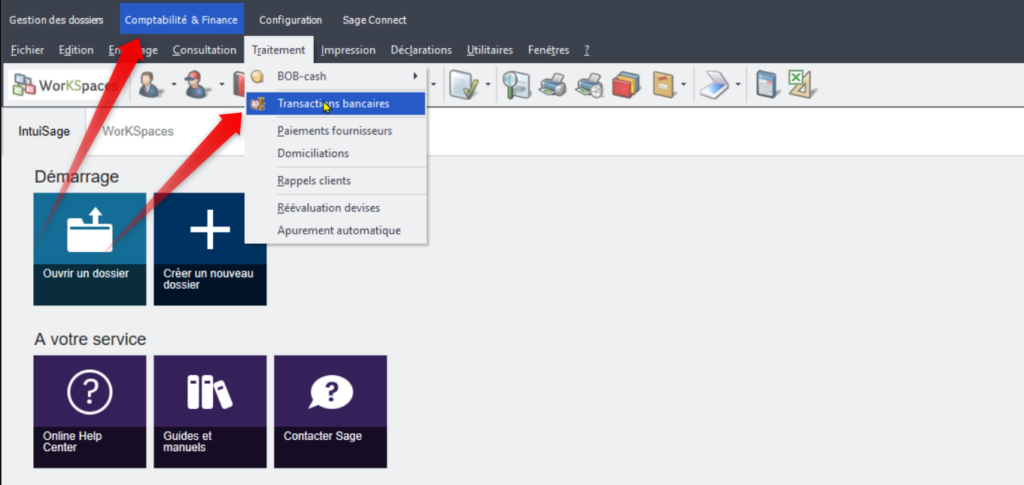
Dans l’onglet Comptabilité & Finance, ouvrez le menu Traitement, puis cliquez sur Transactions bancaires.
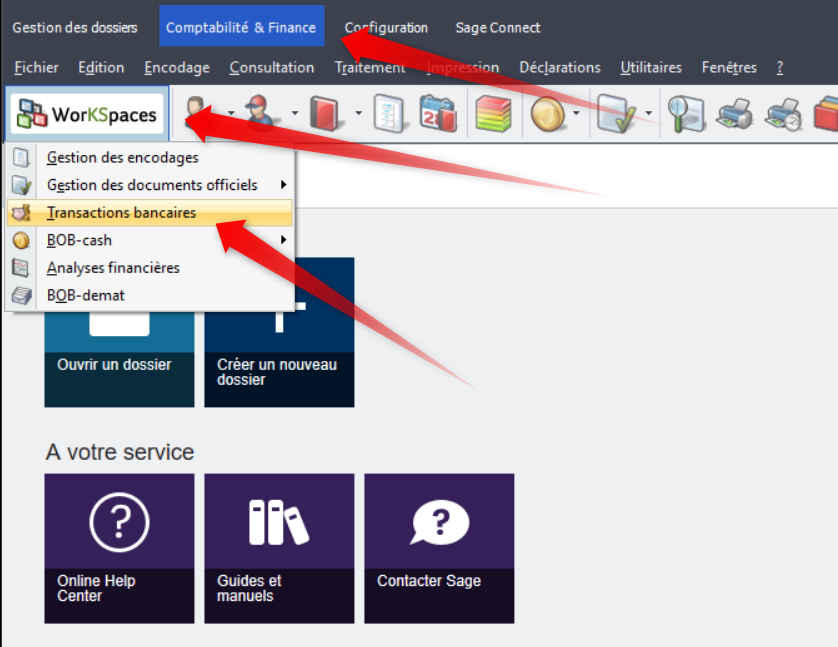
Un second chemin existe (bouton WorKSpaces > Transactions bancaires), mais privilégiez Comptabilité & Finance > Traitement > Transactions bancaires.
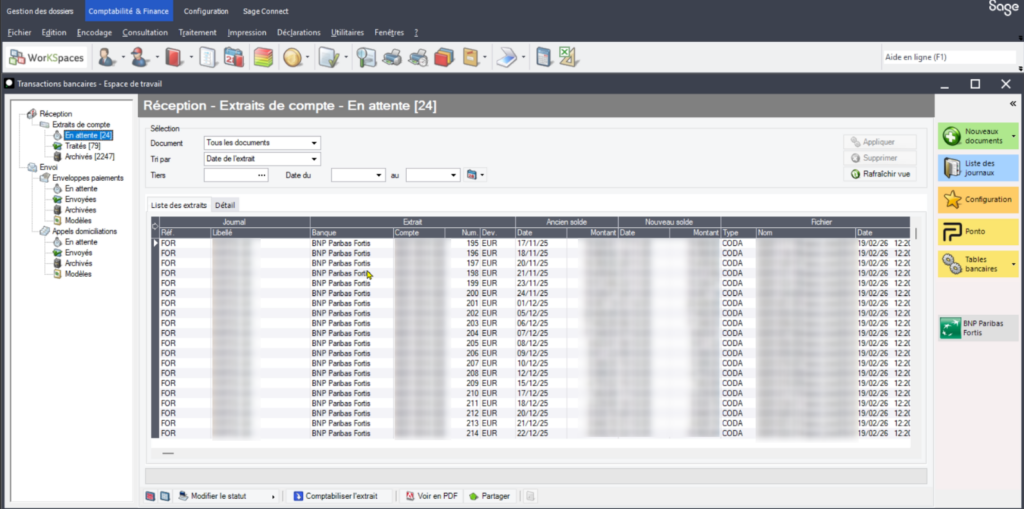
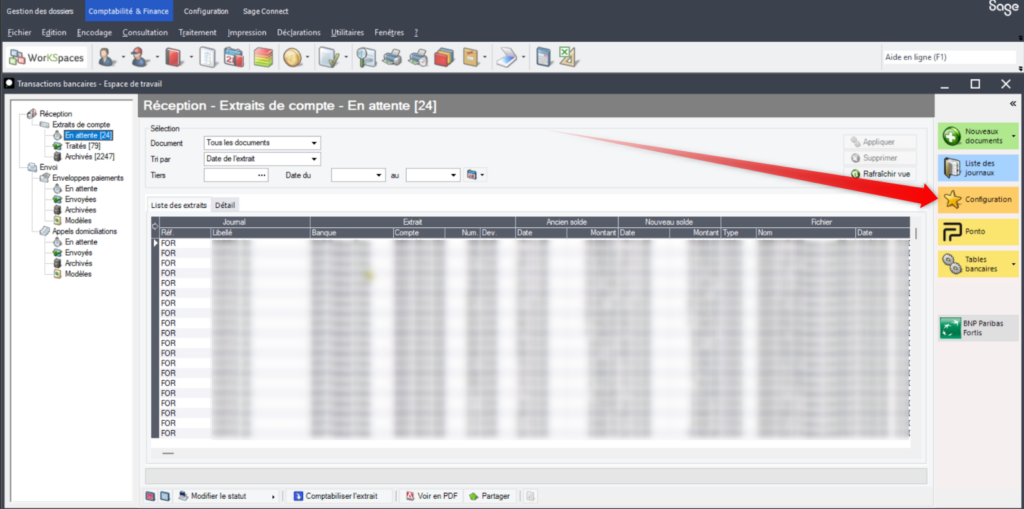
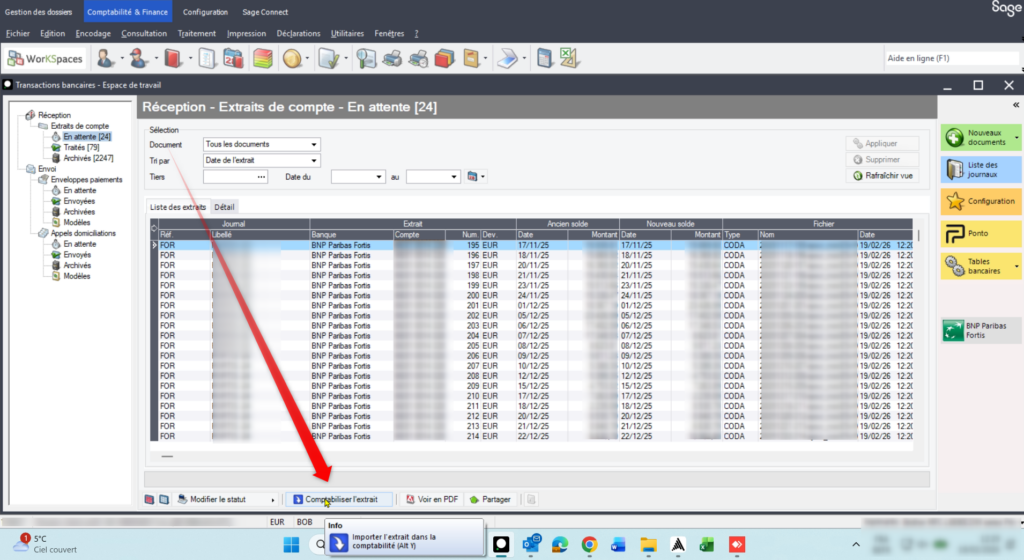
La fenêtre Transactions bancaires – Espace de travail s’ouvre sur Réception > Extraits de compte > En attente.
2. Vérifier le journal financier
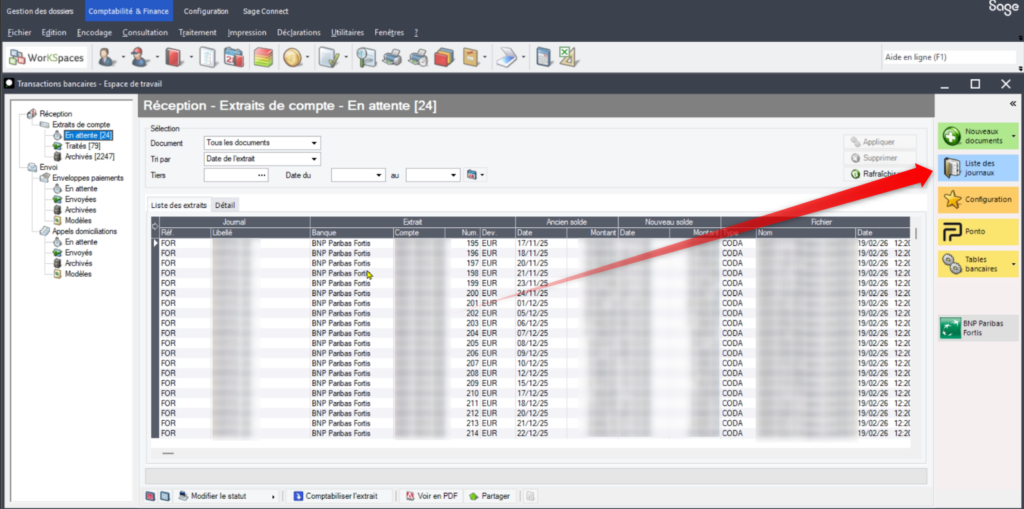
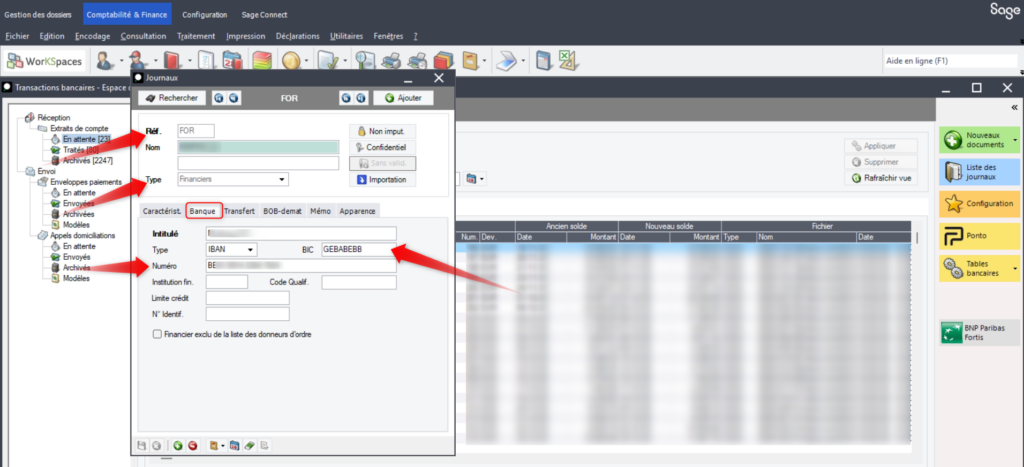
Dans le panneau de droite, cliquez sur Liste des journaux.
Sélectionnez le journal financier du compte (type Financiers).
Ouvrez l’onglet Banque et indiquez le Numéro (IBAN) et le BIC correspondant au compte concerné.
Sauvegardez.
Répétez ces étapes pour chaque journal financier de la liste des journaux.
💡 Bon à savoir
Un journal financier correctement renseigné (IBAN et BIC) garantit que chaque extrait CODA est rattaché au bon journal lors de l’import.
3. Indiquer le répertoire des fichiers CODA
Dans le panneau de droite, cliquez sur Configuration.
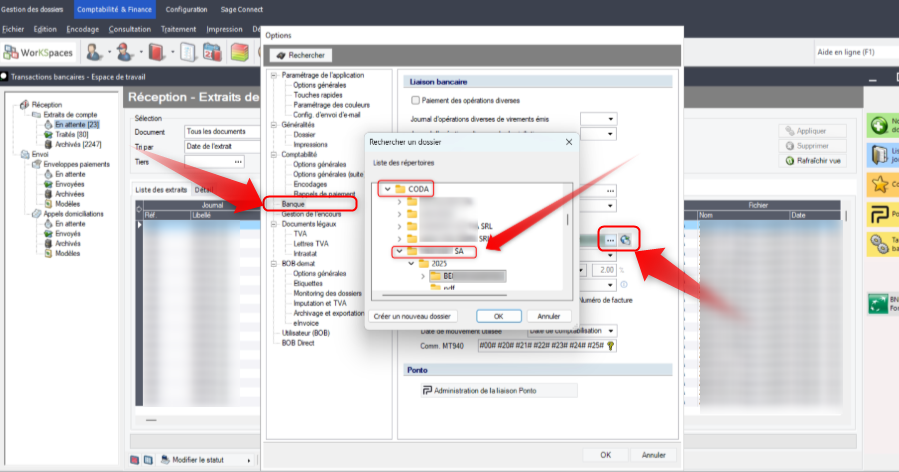
Dans la fenêtre Options, ouvrez la section Banque.
Repérez la zone Fichiers extraits de compte et son champ Répertoire.
Deux boutons se trouvent côte à côte à droite du champ : le bouton … et le bouton de lecture du répertoire (icône bleue-verte ronde).
Cliquez d’abord sur le bouton … : la fenêtre Rechercher un dossier s’ouvre.
Dans la Liste des répertoires, sélectionnez le dossier du client, puis validez avec OK. Si votre client a plusieurs comptes en banque, BOB lira automatiquement les CODA de tous les comptes en banque.
Cliquez ensuite sur le second bouton (icône verte) pour lancer la lecture du répertoire et charger les fichiers CODA.
Cliquez sur OK.
4. Vérifier et rafraîchir la liste
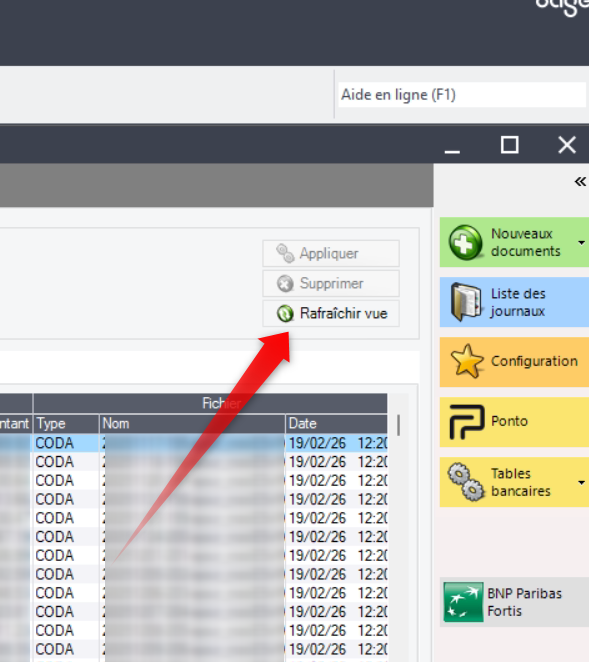
Les extraits chargés apparaissent dans Réception > Extraits de compte > En attente, avec le type CODA.
Si la liste ne se met pas à jour, cliquez sur Rafraîchir vue dans la zone Sélection.
5. Comptabiliser les extraits
Sélectionnez le ou les extraits à intégrer.
Cliquez sur Comptabiliser l’extrait en bas de la fenêtre pour importer l’extrait ou les extraits dans la comptabilité.
💡 Bon à savoir
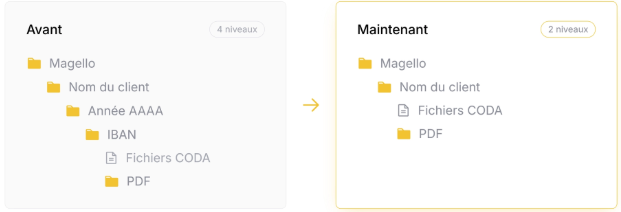
Depuis septembre 2026, l’organisation du répertoire local a été simplifiée. Il n’est plus nécessaire de pointer vers le sous-dossier du compte bancaire mais simplement vers le dossier Magello.