Afin de lancer une synchronisation avec votre logiciel, il est nécessaire de paramétrer une synchronisation dans votre compte Magello.
Ajouter une synchronisation
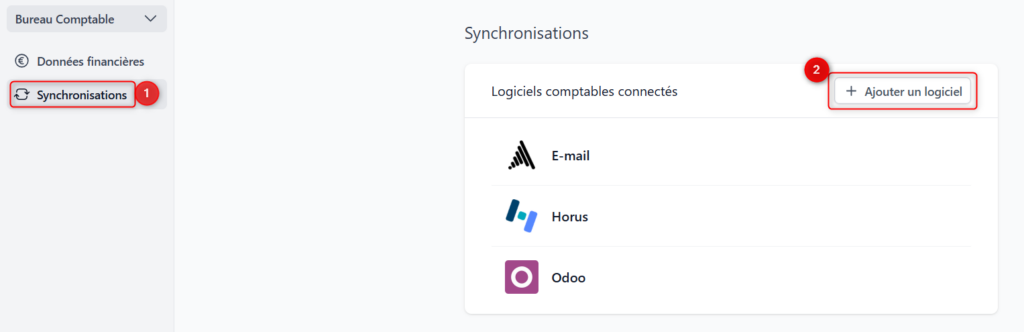
- Cliquez dans le menu latéral sur “Synchronisations”.
- Ensuite, cliquez sur “+ Ajouter un logiciel”.
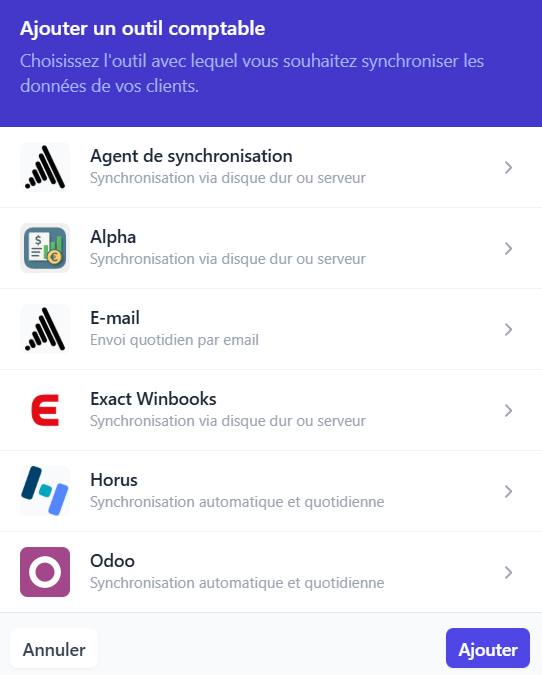
3. Choisissez le type de synchronisation.
Connecter les comptes de vos clients
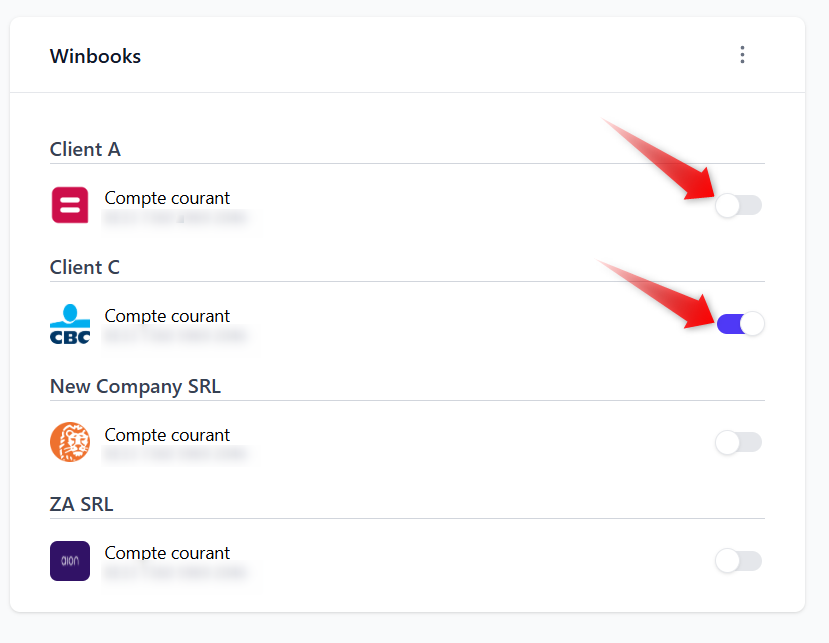
Après avoir synchronisé un logiciel, vous obtenez un message de validation à l’écran et la liste des comptes de vos clients. Activez les comptes à synchroniser via les boutons en regard de chaque source de données.
En fonction du type de synchronisation, vous devrez parfois compléter certaines informations pour préciser la destination d’envoi par email ou établir la correspondance avec le dossier-client dans votre logiciel comptable.
Pourquoi créer plusieurs synchronisation?
Il sera utile d’activer plusieurs synchronisations en parallèle dans les cas suivants:
- Vous utilisez en parallèle plusieurs logiciels comptables dans votre bureau comptable ou fiduciaire. Dans ce cas, il faut créer deux synchronisations et vous pourrez synchroniser chaque client avec l’une ou/et l’autre intégration.
- Vous désirez transférer le dossier d’un de vos clients d’un logiciel comptable à un autre. Vous pouvez désactiver une synchronisation à une certaine date avec votre ancien logiciel et activer une nouvelle intégration avec le nouveau logiciel à partir de cette même date.
- Avec certains logiciels, vous pourriez devoir synchroniser des environnements différents d’un même logiciel. Dans ce cas, vous devrez ajouter une synchronisation pour chaque environnement même si c’est pour le même logiciel.
Renommer/Supprimer une synchronisation
Si vous avez plusieurs synchronisations, vous pouvez renommer ou supprimer une synchronisation.
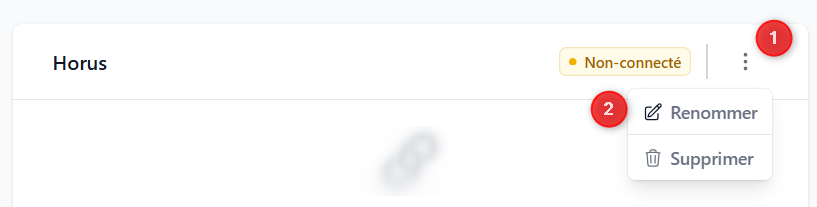
Dans le menu latéral, cliquez sur “synchronisations” et cliquez sur la synchronisation à modifier. Ensuite, via l’icône en haut à droite (1), ouvrez le menu d’options pour Renommer/supprimer (2) la synchronisation.